|
2019年末時点のプリンター 〜エプソンとキャノンのプリンターを比較〜 (2020年8月15日公開)
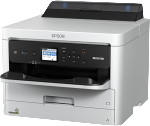
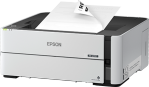
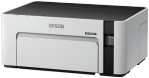
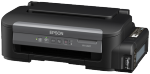
モノクロ専用というのは、インクジェットプリンターでは珍しい分類に入るだろう。インクジェットプリンターと言えばカラープリントができるというのが一般的だが、カラープリントは一切しないというユーザーもおり、特にビジネス利用の人にはこの傾向がある。最近ではインクジェットプリンターの印刷速度や耐久性が向上し、印刷コストや電気代の面でレーザープリンターに対してメリットがある一方で、顔料インクを採用し普通紙印刷の画質と耐水性なども問題が無くなってきている。そのため、企業でもレーザープリンターからインクジェットプリンターへの置き換えが進んでいる。そんな中、レーザープリンターでは当たり前に存在しているモノクロ専用機に関してもインクジェットプリンターの存在感が増してきている。特に最近ではエプソンのエコタンクやキャノンのギガタンクの様に圧倒的に印刷コストが安い方式が登場し、一気にレーザープリンターからの置き換えが進むと共に機種数を増やしてきた。今回はそんなエコタンク方式の4機種、ギガタンク方式の1機種に加えて、インクパック方式の1機種、従来通りのインクカートリッジ方式の1機種を加えた7機種を一気に比較する。エコタンク方式は最上位のPX-S270T  が29,980円、下位モデルPX-S170T が29,980円、下位モデルPX-S170T が19,980円、そのUSB接続専用モデルPX-S170UT が19,980円、そのUSB接続専用モデルPX-S170UT が18,980円、最下位モデルがPX-S160T が18,980円、最下位モデルがPX-S160T で17,980円となる。ギガタンク方式はGM2030 で17,980円となる。ギガタンク方式はGM2030 が21,980円である。インクパック方式PX-S380 が21,980円である。インクパック方式PX-S380 は全体の中で最も高性能な機種で24,980円、インクカートリッジ方式の機種はPX-S160TのベースとなったPX-K150 は全体の中で最も高性能な機種で24,980円、インクカートリッジ方式の機種はPX-S160TのベースとなったPX-K150 で7,600円となる。価格には大きな差があり、方式も異なるが、まだまだ機種数も少ないので、一気に比較してみよう。同価格同士での比較もさることながら、価格の高い機種にそれだけの価値があるのかも検証してみよう。 で7,600円となる。価格には大きな差があり、方式も異なるが、まだまだ機種数も少ないので、一気に比較してみよう。同価格同士での比較もさることながら、価格の高い機種にそれだけの価値があるのかも検証してみよう。 | |||||||||
|
|
|
|
|
|
|
|||
 |
 |
 |
 |
 |
 |
 |
|||
【カラーのインクカートリッジを装着時】 シアン マゼンタ イエロー |
|||||||||
(各色独立) |
(オフキャリッジ) |
(オンキャリッジ) |
(オンキャリッジ) |
(オフキャリッジ) |
(各色独立) |
(挿して注入・満タン自動ストップ) カラー:一体型カートリッジ(オンキャリッジ) |
|||
新顔料ブラック |
|||||||||
IP03KA(標準容量) |
73(標準容量) |
341XL(カラー・大容量)/341(カラー・標準容量) |
|||||||
カラーインク未装着時は640ノズル |
|||||||||
カラー:各384ノズル |
|||||||||
(最速34枚/分) |
(最速39枚/分) |
(最速32枚/分) |
(最速32枚/分) |
(最速34枚/分) |
(最速34枚/分) |
||||
11.1円(標準容量) |
|||||||||
6,000ページ(標準容量) |
800ページ(標準容量) |
||||||||
6,000ページ(標準容量) |
800ページ(標準容量) |
||||||||
|
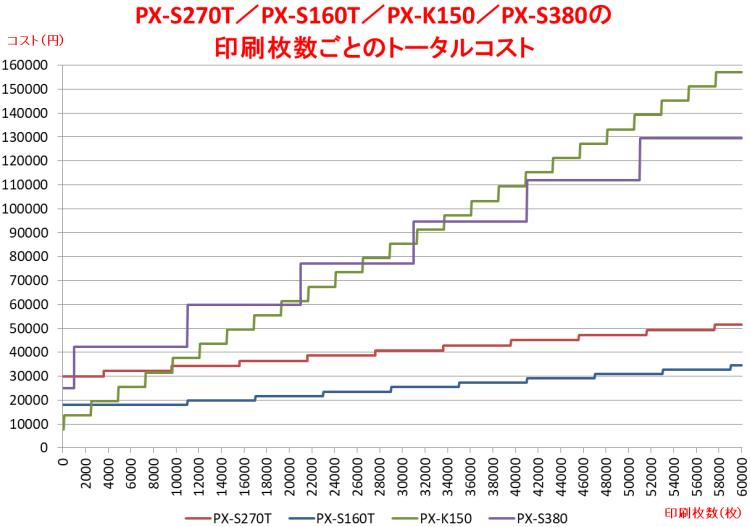
まずはインク構成であるが、モノクロプリンターなのでブラックインクのみ搭載というのが基本だ。いずれも顔料インクを採用している。家庭用カラープリンターが採用する染料インクと比べて、顔料インクは普通紙に印刷した際に、紙に染みこみにくいため、インクが広がりにくく、クッキリとした印刷が行えるというメリットがある。小さな文字や中抜き文字、細かい図面などでも潰れずに印刷が可能なほか、耐水性も高いため濡れた手で触ったりマーカーを引いても滲まない。顔料インクは写真用紙に印刷した際に発色が悪かったり、紙の光沢感が薄れてしまうデメリットもあるが、モノクロ専用機で写真印刷をするという人もいないだろう(そもそも写真用紙には対応していない)。また、一部インクジェット用の用紙で染料インク専用のものもあるが、アイロンプリント紙やフィルム用紙と言った特殊な用紙が多いため、特に問題は無いだろう。それよりも、普通紙印刷がメインと思われるため、普通紙の印刷画質の高さと高耐水性の方がメリットが大きいハズだ。さて、7機種の中で特殊な機種があり、それがGM2030である。基本はモノクロ専用機でブラックインクのみで動作するのだが、カラーインクのカートリッジを取り付けられるようになっている。カートリッジ装着後は速やかに使い切る事が推奨されており、「ほぼモノクロプリントだが、たまにカラープリントを数枚印刷する」という使い方には向かず、「年賀状だけはカラーで」とか「年に数回カラープリントを百枚単位で」という一気に大量印刷する用途に向いている。どうしてもカラーでプリントする必要がある事態になった際に重宝するだろう。ちょっとしたおまけ機能と考えると良さそうだ。 印刷画質を見てみよう。最大解像度はPX-S380 、PX-S270Tが1200×2400dpi、PX-S170T、PX-S170UT、PX-S160Tが1440×720dpi、GM2030が600×1200dpiである。しかし、これは普通紙印刷時の印刷解像度では無いため、比較しにくい。例えばPX-S160Tの普通紙印刷時の解像度は360dpiと言われている。ただし、PX-S380、PX-S270TはPrecisionCoreプリントヘッドを採用しており、従来の360dpiより高解像度になっている。PX-S380は1200dpiで、PX-S270Tは非公開ながら、PrecisionCoreプリントヘッドは1200dpiと600dpのどちらかとなるため、両機種とも小さな文字や画数の多い文字、細かい図面などもつぶれずに印刷できる。こういったデーターを印刷するならオススメと言える。一方最小インクドロップサイズは、ドットの大きさに影響する。写真印刷をするわけでは無いため、一見するとあまり重要では無い様に感じるが、モノクロ専用機では、グレーなどの中間色をカラーインクを使って表現できず、黒のドットを間隔を空けて打つ事で表現するしか無い。モノクロの書類でも、イラストや写真を使う場合もあるし、グラフなどが色つきの場合もあるだろう。その場合に最小インクドロップサイズが大きいと、ドットが大きくなりザラザラしたような感じになってしまう。最小インクドロップサイズはPX-S160TとPX-K150が3plという以外は、5機種は非公開だが、海外の同機能のモデルの情報より予想ができる。PX-S380は3.8pl、PX-S270Tは2.8pl、PX-S170T/PX-S170UTは3pl、GM2030は2plでは無いかと予想される。GM2030が一番粒状感が少ないのは確かだが、ビジネス向けのカラープリンターで5plや10plを超える機種もあることを考えると、PX-S380の3.8plでも十分高画質に印刷できる。機種間の差はあるが、どれも合格点と言えるだろう。印刷速度を見てみよう。エプソンは最速値も同時に公表しているが、一般的にはipm(image per minute:1分あたりの印刷枚数)が比較しやすい。PX-S380 は24ipmと7機種中最も高速で、卓上タイプのインクジェットプリンターとしては最も高速な部類だ。PX-S270Tも20ipmとほぼ変わらず、このあたりならレーザープリンターにも引けを取らない速度だ。PX-S170T、PX-S170UT、PX-S160Tは15ipmでやや遅く、GM2030は13ipmでPX-S380の半分程度の速度だ。しかし、これでもインクジェットプリンターの中では十分高速な方だ。例えば200枚印刷する場合、PX-S380は印刷枚数が8分20秒、PX-S270Tは10分、PX-S170T/PX-S170UT/PX-S160Tが13分20秒、G4030が15分23秒である。この差をどう感じるかだが、印刷枚数が多くなければ、さほど気にならないだろう。ちなみに、GM2030はカラープリントも可能だが、その場合6.8ipmとなり、モノクロプリントの更に半分程度になる。また、ipm値は印刷が連続で行われた場合の速度だが、少量の印刷をする場合に、1枚目の印刷時間も気になるところだ。エプソンはファーストプリントの速度として公表している。PX-S380 が4.8秒、PX-S270Tが6.0秒、PX-S170T/PX-S170UTが7.0秒、PX-S160Tが9.0秒と上位モデルほど速くなる。印刷速度の差以上に差が広がっているが、いずれも10秒以下で1枚目の印刷が終了していると考えれば実用上の問題は無いだろう。また、電源オフの状態から印刷が開始できるまでの「ウォームアップタイム」だが、PX-S380が10.0秒以下、PX-S270Tが14.0秒以下、PX-S170T/PX-S170UTが6.0秒以下、PX-S160T/PX-K150が12.5秒以下である。PX-S170T/PX-S170UTの速さが目立つが、いずれも15秒以下なので、十分高速と言える。また、電源オフでは無くスリープ状態からの場合、PX-S380は1.0秒以下、PX-S270T2.0秒以下、PX-S170T/PX-S170UTも2.0秒以下でほぼ待ち時間が無いので、通常はスリープ状態で使うのが良さそうだ。ちなみにPX-S160Tはスリープ状態からでも11.5秒以下と、多少待ち時間がある。数枚の印刷を頻繁に行うと言った使い方の場合、PX-S380、PX-S270T、PX-S170T、PX-S170UTの4機種が便利そうだ。印刷コストに関係する、インクの方式を見てみよう。PX-S270T 、PX-S170T、PX-S170UT、PX-S160T、GM2030の5機種はエコタンク又はギガタンク方式だ。本体内蔵のインクタンクに、インクボトルからインクを補充して使用する。とはいえ、同じエコタンク・ギガタンク方式でも、違いがある。まず、「オフキャリッジ式」と「オンキャリッジ式」の違いである。PX-S270T、PX-S160T、GM2030は「オフキャリッジ式」、PX-S170TとPX-S170UTが「オンキャリッジ式」となる。「オフキャリッジ式」は、プリントヘッド(印刷時に左右に動く部分)とは別の所にインクタンクが固定されており、プリントヘッドとはチューブでつながれている方式である。「オンキャリッジ式」とは、プリントヘッドの上にインクタンクがある方式だ。「オンキャリッジ式」は、動くパーツにインクがタンク載せられているため、重量をあまり重くする事ができず、小型のタンクとなってしまう一方、「オフキャリッジ式」はインクタンクが固定されているため大型化できる。その分、「オフキャリッジ式」ではインクタンクの分だけ本体が大型化する傾向がある。また、長いチューブでつなぐために初期充填時のインク消費が多いことと、やや詰まりやすいのもデメリットだ。いずれの機種もボトル1本で6,000ページの印刷が可能なのは同じだが、オフキャリッジ式の機種はインクタンクにボトル1本が全て入る(つまり1回のインク補充で6,000ページ印刷が出来る)のに対して、オンキャリッジ色のPX-S170TとPX-S170UTは2,000ページ分しか入らない。1本のボトルを3回に分けて補充することになり、その分手間がかかるほか、インクが切れて印刷が止まっていたという事態も起きやすくなる。もう一つの違いは、インクの補充方式だ。PX-S160T は第1世代のエコタンク方式なのに対して、PX-S160Tを除く4機種は第2世代のエコタンク・ギガタンク方式であり、これが大きな差となる。PX-S160Tでは、注入口は大きめの穴となっており、そこにインクボトルの先端を挿し込み注入していく。目視で満タンを確認したら、ボトルを抜いて注入を止める必要がある。インクをあふれさせてしまう危険性があるほか、インクボトル自体もインクをこぼしやすくなっている。一方、PX-S270T、PX-S170T、PX-S170UTは「挿すだけ満タン」インク方式と言う名称で、GM2030も似たタイプとなっている。注入口は穴では無く、注入用の管が出ており、ここにボトルを挿し込むと、注入が始まる形となる。そして満タンになると自動ストップするので、ボトルを挿し込んだらストップするまで待つだけだ。挿し込まなければボトルの先端からインクが出にくい形状となっているため、ボトルからインクをこぼす心配も無い。第2世代となり、改良されているため、インク注入時のトラブルが大きく軽減されているのはメリットだ。また、第1世代のPX-S160Tは兄弟機のPX-K150の右側にエコタンクを後付けしたような形状で、エコタンク部分だけが飛び出ている。インク残量も側面から確認する。それに対して第2世代のPX-S270T、PX-S170T、PX-S170UTは本体右手前に、G4030は本体左手前に完全に内蔵されており、インク残量窓がある以外は、タンクがある事を感じさせない。インク残量も前面から確認ができる。このように、第2世代でオフキャリッジ式のPX-S270TとGM2030、第2世代でオンキャリッジ式のPX-S170TとPX-S170UT、第1世代でオフキャリッジ式のPX-S160Tで、それぞれ利便性に差があるので注意が必要だ。このような違いがあるエコタンク・ギガタンク方式の5機種ではあるが、いずれも1回の補充で6,000枚又は2,000枚の印刷が可能というのは、家庭用の機種ではせいぜい300〜600枚という事を考えるとかなり大容量だ。インク補充の手間が軽減される他、インク切れで印刷が止まっていたというトラブルも起きにくい。また途中で追加する事もできるため、大量印刷の前や、減ってきた時には補充しておけば安心だ。インクボトルは6,000枚も印刷が出来る大容量ながら非常に低価格で、PX-S270T 、PX-S170T、PX-S170UT用が2,150円、PX-S160T用が1,800円、GM2030用が2,100円となる。そのため、印刷コストはA4モノクロ文書で、PX-S160Tを除く4機種が0.4円、PX-S160Tが0.3円と非常に低価格だ。卓上レーザープリンターが3〜4円である事を考えると圧倒的だ。ちなみに、GM2030でカラープリントをする場合、カラーインクはギガタンク方式では無く、カラー3色一体型カートリッジを取り付ける形となる。341番インクで、大容量の341XLが2,720円、標準容量の341が1,920円だが、大容量で400枚、標準容量で180枚(同インクを使用する他機種の場合)程度しか印刷できない。そのため、A4カラー文書の印刷コストは、大容量インク使用時で7.2円、標準容量インク使用時で11.1円と急に高くなる。カラー印刷もそれなりの頻度で行うなら、カラーインクもタンク方式のG5030などの機種の方が良いだろう。残る2機種の内、PX-S380 はインクパック方式である。インクカートリッジでもインクタンクでも無い方式だ。インクパックは、インクの充填された柔らかな銀色の袋状のもので先端にプラスチックの持ち手と取り付け口が付いている形状である。本体前面の最下段がトレイになっており、トレイを抜いて、パックをセットして、トレイを挿し込む形となる。インクカートリッジと比べて大型のインクパックをセットできる一方で、エコタンク方式と比べるとインクを補充するのでは無く、新品と交換するだけという、大容量と手軽さを両立させている方式だ。インクパックは2サイズあり、大容量で10,000枚、標準容量で5,000枚の印刷が可能で、エコタンク・ギガタンク方式より更に大容量になっている。一方でインクボトルと比べると、インクパックは複雑な構造である事もあって、価格は大容量が17,400円、標準容量が12,200円となり、印刷枚数は1.67倍だが、価格は8.1倍となる。結果、印刷コストは大容量で1.8円と、エコタンク・ギガタンク方式の機種と比べると高く見える。とはいえ家庭用インクジェットプリンターや、卓上タイプのレーザープリンターと比べれば十分低価格である。最後のPX-K150 は従来通りのインクカートリッジ方式だ。2012年11月という、エコタンク方式がまだ日本には無かった頃から、モノクロ線用プリンターとして販売されている。インクカートリッジ方式とは言え、ベースとなるカラーモデルのPX-105の4色分のスペースを使ってブラックカートリッジ1個を取り付けるためかなり大容量で、標準の「73」インクで800枚、増量の「73L」インクで2,400枚の印刷が可能だ。これまで見てきた機種と比べると少なく感じるが、インクカートリッジ方式としては大容量となる。標準で2,480円、大容量で5,980円となり、印刷コストは2.5円である。7機種で最も高くはなるが、卓上レーザープリンターや家庭用インクジェトプリンターよりは多少安価になる。ちなみにPX-S270T 、PX-S170T、PX-S170UTは別売りのものと同じインクボトルが1本、PX-S160TとGM2030は2本同梱する。セットアップ時の初期充填でかなりの量を消費するが、それでもある程度印刷できる枚数が残る。PX-S160Tでは11,000枚印刷が可能となっており、1本で6,000枚印刷が可能なので、初期充填で1,000枚分消費する事になる。PX-S270T、PX-S170T、PX-S170UTでは印刷可能な枚数を公表してはいないが、カラープリントモデルで同じく1本ずつ同梱する機種では6割が残るとされているので、近い枚数が残ると思われる。GM2030も公表はしていないが、少なくと残った量+1本分は印刷が可能だ。それに対してPX-S380はセットアップ用インクパック、PX-K150はセットアップ用インクカートリッジしか付属せず、セットアップ後はそれほど印刷できないと思われる。PX-S380とPX-K150以外の5機種は、インクが同梱する分も含めて考えれば、お得と考えられる。ここで、エコタンクのPX-S270T 、PX-S160Tと、PX-K150、PX-S380で、購入金額とその後の印刷枚数によるインク代の合計金額をグラフにしてみた。ちなみに同梱インクでの印刷枚数は、PX-S160Tは11,000枚と公表されているが、それ以外の機種は不明なので推定値となる。多少のズレが生じると思われるため、あくまで目安として見てもらいたい。PX-S270Tはカラーモデル同様6割残ると推定し3,600枚、PX-S380は、同じ機能で更に大容量のインクパックが使えるPX-S381Lの場合インクパック1つで40,000枚印刷可能で、同梱インクで35,000枚印刷できるという事から、初期充填に5,000枚分使うと判断、PX-S380の標準容量6,000枚から5,000枚を引いた1,000枚とした。PX-K150はほとんど残らないという事なので100枚とした。
これを見ると、最初こそ本体価格の安いPX-K150 がトータルコストでも安いが、印刷コストの高さから印刷枚数が増えると、PX-S270TやPX-S160Tよりも急激に上がっていくことが分かる。機能面でほぼ同じPX-S160Tと比較すると2,500枚以上ならPX-S160Tの方がお得になる。またPX-S270Tと比べても9,700枚、PX-S380と比べても26,500枚以上で逆転してしまう(PX-S380とはその後再逆転するが大きな差にはなっておらず、さらに再度PX-S380の方が安くなる)。印刷速度面で上回るこれらの機種の方が結果的に安くなってしまうのであれば、印刷枚数によってはPX-K150は勿体ないといえるだろう。一方、PX-S160Tより安い2,500枚以下ならPX-K150がお得となる。プリンターの寿命は通常5年程度なので、1年で500枚が目安となる。一方、PX-S270TとPX-S160Tはほぼ平行に上がっていくが、印刷コストの安さからその上がり具合がなだらかなのが分かる。PX-S380は、最初こそPX-S270Tより本体価格が安いため下回っているが、すぐに上回り、その後はどんどん離される形だ。PX-K150ほどではないがPX-S380もトータルコストの上がり度合いは大きめだ。またPX-S380はインクパック自体が大容量で価格が高いため、他機種より長いスパンで、一度に大きくトータルコストが上がるのも特徴だ。 | |||||||||
|
|
|
|
|
|
|
|||
|
|
|
|
|
|
|
|||
(用紙幅64mmまで対応) |
(最小サイズ54×86mm) |
(最小サイズ89×127mm) |
(最小サイズ89×127mm) |
(最小サイズ89×127mm) |
(最小サイズ89×127mm) |
(対応用紙は普通紙・ハガキ(光沢タイプでないもの)、封筒のみ) |
|||
(セット可能枚数(普通紙/ハガキ)) |
(80枚/30枚) |
(1枚/1枚) |
(100枚/30枚) |
(100枚/30枚) |
(100枚/40枚) |
||||
(250枚/50枚) 【増設カセッ(オプション)ト】 普通紙のみ (550枚/−) |
89×127mm以上 (250枚/30枚) |
(150枚/30枚) |
(150枚/30枚) |
普通紙のみ (250枚/−) |
|||||
|
続いて、給紙・排紙関連の機能を見てみよう。対応用紙は最大サイズは5機種ともA4だが、最小サイズには違いがある。PX-S270TとGM2030を除く5機種はハガキサイズ又はA6以上となっている。ただし、写真印刷をする事が無いという事でL判サイズが掲載されていないだけで、ユーザー定義サイズで指定できる最小サイズは、L判と同じ89×127mmとなる。さらに、PX-S380は、幅に関しては小売業などで使うB6ハーフサイズである、幅64mmに対応している。PX-S270TとGM2030はハガキやL判サイズより小さな名刺サイズ(54×86mm)に対応している。名刺サイズにカットされた用紙を使って名刺印刷が出来るので、少量印刷に便利だ。逆に長尺印刷にも違いがある。幅はA4短辺までだが、長さに関してはPX-S380は、6,000mm、つまり6mまでの用紙に対応する。垂れ幕や横断幕、長尺POPに便利だろう。PX-S270T、PX-S170T、PX-S170UTは1,200mmまで、PX-S160TとPX-K150も1117.6mmとほぼ同じだ。A4長辺の4倍の長さまで対応する。GM2030は676mmと最も短いため、長尺印刷を考えている人には注意が必要だ。 対応用紙にも差がある。普通紙や郵便はがき、インクジェット郵便はがき、封筒に対応するのは5機種共通だ。ただ、GM2030 はこれ以外はキヤノン写真はがき・マットのみで、ファイン紙やラベル用紙にも対応しない。カラーインクカートリッジを取り付ければカラー印刷が出来るが、写真印刷が出来るわけでは無い。それに対して、エプソンの6機種はフォトマット紙、スーパーファイン紙、スーパーファイン専用ラベルシート、スーパーファイン専用ハガキ、両面マット名刺用紙(PX-K150を除く)にも対応する。光沢紙や写真用紙等には対応しない点では同じだが、ファイン紙やラベル用紙にも印刷可能だ。顔料インクであるため普通紙にも高画質に印刷できるが、より綺麗に印刷したい場合にファイン紙を使用できるエプソンの6機種は、いざという時に便利だろう。給紙に関しても、それぞれに特徴がある。一番シンプルなのはPX-S160T とPX-K150で背面給紙トレイのみだ。A4普通紙を100枚までセットできる。背面給紙はガイドを用紙幅に合わせて用紙を挿し込むだけと簡単で、非定型の用紙もセットしやすいメリットはあるが、背面給紙トレイが後方に傾く為、本体の後方にスペースが必要になるほか、上方にもスペースが必要だ。また、用紙をセットしたままだとホコリをかぶってしまい、その用紙が給紙されると故障の原因になる場合があるため、使わないときは取り除くのが理想だ。その点では常時用紙をセットしておき、頻繁に使うという用途には向いていないとも言える。PX-S380とGM2030は前面給紙カセット+背面給紙トレイの組み合わせだ。前面給紙はカセット式であるため、用紙をセットしたままでもホコリが積もらず、また本体に完全収納できるためスペースを取らない。常時用紙をセットしておくのに便利だ。ただし、GM2030は前面給紙カセットにセットできるのは普通紙のみとなる。両機種ともA4普通紙を250枚までセットできるため、大量印刷でも安心だ。それに加えて、背面給紙トレイも搭載する。PX-S380は80枚、GM2030は100枚と前面給紙カセットより少ないが十分な枚数だ。PX-S160T同様、スペースが必要なほか、ホコリが積もってしまうデメリットはあるため、例えば前面給紙カセットにA4普通紙を常時セットしておき、B5やハガキ、封筒など、前面給紙カセットにセットした用紙以外の用紙を使いたい場合に入れ替えずに使用できるという使い方が想定される。また、前面から給紙して前面から排紙するとなると、プリンター後方で180度曲げて方向転換する必要があるため、厚紙や封筒など二重になっている用紙の給紙に失敗することがある。そういった場合にも背面給紙なら背面から前面へ比較的ストレートに紙送りされるため、こういったトラブルが起きにくく便利だろう。もちろん長尺用紙に印刷する場合も背面給紙が便利だ。PX-S270Tは前面給紙+背面給紙という点ではPX-S380FやGM2030に似ているが、背面給紙がトレイ式では無く手差し給紙となっている点が異なる。手差し給紙は1枚ずつしか給紙出来ず、紙の大きさによっては給紙されるまで手で支える必要がある場合もあるが、その分コンパクトになっている。プリンター後方に薄い差し込み口が開いているだけなので、後方に開くためのスペースは必要ない。壁際でも使用できるだろう。その一方で1枚ずつではあるが、前面給紙カセットにセットした用紙以外の用紙の印刷や、厚紙や封筒、長尺用紙の印刷に重宝するだろう。前面給紙カセットは250枚までセットできる。PX-S170T/PX-S170UTは前面給紙のみで背面給紙はない。また前面給紙が「カセット」では無く「トレイ」式なのも注意点だ。カセット式のように用紙を入れて本体に完全に収納できる物ではなく、前面カバーを手前に開いて、その上に乗せる形となる。上部にカバーなどは無いためホコリが積もってしまうほか、用紙をセットしたままだと前面カバーは閉じられない。背面給紙同様、印刷が終わったら取り除くのがベストだろう。後方にスペースが不要な点は背面給紙に対するメリットとなる。給紙枚数は150枚で、他の前面給紙より少なめだ。ちなみに、ハガキのセット枚数で見てみると、PX-S380は前面給紙カセットに50枚、背面給紙に30枚の計80枚、PX-S270T/PX-S170T/PX-S170UTT/PX-S160T/PX-K150は30枚、GM2030は背面給紙のみなので40枚となる。PX-S380が突出して枚数が多い。ハガキ印刷を考えている人には、手間に大きな差があるといえる。もう一つ、排紙方向についても違いがある。インクジェットプリンターの場合、ほとんどの機種は前面排紙だ。PX-S270T を除く6機種はこの例に漏れず、前面排紙となる。ただ、前面排紙となると、使用時には排紙トレイを伸ばさないと用紙が落ちてしまう。棚の中や机のフチギリギリに設置した場合、印刷時は排紙トレイが邪魔となる。それに対してPX-S270Tは天面排紙となる。つまり、後方から前方に進みながら印刷された用紙は、そのまま排紙されるのでは無く、もう一度方向転換してプリンターの上に前方から後方に向けて排紙される。これはレーザープリンターでは一般的な方式で、排紙トレイが必要ない分、使用時には他機種よりコンパクトになるというメリットがある。ただし、厚紙や封筒など、曲げにくい用紙を使う場合に、他機種では背面給紙を使うと、あまり曲げられること無く給紙から排紙までいけるが、PX-S270Tでは排紙時に方向転換する際に曲げられてしまう。そこで、前面のレバーを下ろすことで前面からの排紙も可能としている。とはいえ、他機種のような排紙トレイがあるわけでは無いので、用紙は手で受ける必要があり、基本的には天面排紙、厚紙や封筒だけ前面排紙という形となるだろう。ちなみに、排紙トレイは、PX-S160T 、PX-K150、GM2030は縮めることで本体に完全に収納でき、PX-S170T/PX-S170UTも縮めることで収納した上で、前面給紙トレイを兼ねた前面カバーを閉じることができる。PX-S270Tは天面排紙なので排紙トレイ自体が前面に無い。それに対してPX-S380は縮めることも折りたたむこともできず、排紙トレイが出たままになる。A4より大きなリーガルサイズなどを使用する際に1段伸ばす事はできるが、A4サイズが乗る状態より収納はできない。取り外すことは可能だが、置き場所が必要なほか、手間がかかる。そのため、排紙トレイがある程度飛び出た状態が基本となっており、収納寸法も排紙トレイを含む奥行きになっている。PX-S380 は用紙の種類とサイズを登録しておく機能が搭載されている。液晶ディスプレイでメニューから登録も可能だが、前面給紙カセットを挿し込む、または背面給紙に用紙をセットした際に、自動的に登録画面が表示されるため便利だ(されないようにもできる)。この登録内容と、印刷時の用紙設定が異なっている場合、メッセージが表示される仕組みだ。さらに、これらPX-S380を含むエプソンの6機種は、印刷時に実際の用紙幅をセンサーでチェックする機能もあり、印刷設定に対して用紙サイズが小さかった場合に、用紙外にインクを打ってしまい、プリンター内部を汚すことが無い様に工夫がなされている。 | |||||||||
|
|
|
|
|
|
|
|||
|
|
|
|
|
|
|
|||
|
その他、プリントの付加機能を見てみよう。自動両面印刷機能はPX-S380、PX-S270TとGM2030のみ搭載している。いずれもハガキには非対応で、普通紙の両面印刷のみだ。PX-S380は温湿度センサーを搭載しており、環境に応じて最適な両面印刷が行える。自動電源オン機能はGM2030のみ搭載している。印刷が実行されると自動的に電源がオンになる機能だ。ネットワーク接続ができるようになり、プリンターから離れた場所のパソコンやスマートフォンから印刷を実行することが増えたが、そういった際にわざわざプリンターの電源を入れに行く手間が省けるため便利だ。一方、指定した時間が経つと自動的に電源がオフになる機能は7機種とも搭載している。 PX-S380 、PX-S270Tの2機種が搭載している便利な機能が、ユーザーによる廃インクタンク交換機能(交換式メンテナンスボックス)だ。ヘッドクリーニングの際に排出されるインクを貯めておくタンクが「廃インクタンク」だが、一杯になると印刷が完全に止まってしまう。PX-S170T、PX-S170UT、PX-S160T、PX-K150、GM2030を初めとする多くの機種は、修理交換となってしまうが、PX-S380、PX-S270Tはユーザー自身で交換が可能となっている。交換用のメンテナンスボックスはインクカートリッジなどと共に店頭で売られているため、空き容量が減ってきたら用意しておけば良いだろう。交換すればすぐに印刷を再開できるため、プリンターが手元に無い期間が無くなるほか、費用も安く付く。例えば、メンテナンスボックスはPX-S380用が2,839円、PX-S270T用が1,800円だが、PX-S170T/PX-S170UT/PX-S160T/PX-K150で修理交換の場合4,000円、GM2030の場合20,900円がかかってしまう。印刷枚数が多いと思われる機種だけに、この機能は便利だ。 | |||||||||
|
|
|
|
|
|
|
|||
|
|
|
|
|
|
|
|||
Android 5.0以降 |
Android 5.0以降 |
Android 5.0以降 |
Android 5.0以降 |
Android 4.4以降 |
|||||
|
スマートフォンとの連携機能はPX-S170UT とPX-K150を除く5機種が搭載しており、iOSと、Android端末に対応している。いずれも、専用のアプリを無料でダウンロードすることでプリント又はスキャンが行える。写真とドキュメント印刷、スキャンに対応しており、様々な内容をプリント可能だ。ドキュメント印刷は、PDF/Word/Excel/PowerPointといった主要なファイルに対応している他、Webページの印刷もでき便利だ。なお、iPhoneやiPadの場合、AirPrintを利用したプリントも可能だ。一方PX-S170UTはUSB接続専用モデルなので仕方が無いが、PX-K150は無線LANと有線LAN接続ができるにもかかわらずスマートフォンからのプリントには非対応なので注意が必要だ。スマートフォンとの接続は、無線LAN(Wi-Fi)で行うが、PX-S160T を除く4機種は無線LANルーターを経由する方法と、ダイレクトに接続する「Wi-Fiダイレクト」(GM2030での名称は「ダイレクト接続」)が選べる。無線LANルーターを経由する方が、機能面でも制限が無く、印刷する度にプリンターと接続する手間が省けるため便利だが、無線LANルーターが無い環境で使用する場合や、一時的に同じネットワークに入っていない他人にプリンターを使わせる場合にWi-Fiダイレクトは便利だ。Wi-Fiダイレクトの接続設定は手動でもそれほど難しくは無いが、PX-S380はNFC、GM2030はBluetoothを利用した接続支援機能が提供される。NFCの場合は、対応機種はNFC対応のAndroidに限られるが、タッチするだけでパスワード入力などが不要で接続出来る。GM2030はBluetooth接続に対応しているが、これはBluetoothで直接印刷データーを送信するのではなく、接続自体はWi-Fiだが、あらかじめBluetoothでペアリングしておけば、Wi-Fiダイレクトの設定が簡単に行えるというものだ。こちらもAndroid限定だ。使う機会は限定されるとはいえ、少しでも簡単に接続できるよう工夫さえれている点は評価できる。一方、PX-M160Tは無線LANルーター経由でしか接続出来ない点は注意が必要だ。また、PX-S380 /PX-S270T/PX-S170T/PX-S160Tの4機種はスマートスピーカーに対応している。AlexaとGoogleアシスタント対応端末に対応しており、声だけでテンプレートを印刷させることができる。2019年12月現在でデザインペーパー、フォトプロップス、カレンダー、ノート、方眼紙、五線譜などのエプソン独自のものと、Alexaに登録された買い物リスト、やることリストなどの印刷に対応する。クラウドとの連携機能も5機種とも搭載されており、オンラインストレージから様々なファイルを印刷できる。さらにGM4030は写真共有サイト(googleフォトのみ)からのプリントも可能だ。クラウドへのアクセスはスマートフォンのアプリ上からのみで、プリンター本体でアクセスしてプリントする事はできない。 さらにネットワークを利用したプリント機能として、エプソンの4機種は、印刷したい写真や文書を本機にメールすると自動で印刷できる「メールプリント」、LINE上でプリンターを友達登録し、トーク画面から写真を送信すると印刷される「LINEからプリント」、パソコンやスマートフォンから通常のプリントと同じ操作で、外出先など離れた場所から自宅のこれら機種で印刷できる「リモートプリントドライバー」といった機能を搭載しているのが便利だ。さらに、PX-S380 は「メールdeリモート印刷」機能の受信にも対応している。スキャナーを搭載しないので送信はできないが、対応複合機でスキャンし、離れた場所のPX-S380で印刷できるため、簡易ファクスの様な使い方が可能だ。4機種とも、ネットワークに接続されていることを最大限に生かしていると言えよう。一方のGM4030はこういった機能は一体搭載していない。リモートプリント機能はエプソンの4機種が圧倒的だ。 | |||||||||
|
|
|
|
|
|
|
|||
|
|
|
|
|
|
|
|||
(75度角度調整可) |
|||||||||
(75度角度調整可) |
|||||||||
5GHz対応 (Wi-Fiダイレクト対応) |
(Wi-Fiダイレクト対応) |
(Wi-Fiダイレクト対応) |
(ダイレクト接続対応) |
||||||
MacOS 10.6.8〜 |
MacOS 10.6.8〜 |
MacOS 10.6.8〜 |
MacOS 10.6.8〜 |
MacOS 10.6.8〜 |
MacOS 10.5.8〜 |
||||
|
操作パネルと液晶ディスプレイを見ていこう。とはいえ、7機種とも単機能プリンターと言うこともあり、液晶ディスプレイを搭載するのはPX-S380 のみだ。残る6機種は、せいぜいエラーやインク残量、Wi-FiのLEDランプと、インク交換やWi-Fi接続に使うボタンが搭載されているだけだ。それに対して、PX-S380は2.4型のカラー液晶を搭載しており、ボタン操作で様々な設定が可能だ。操作パネルと液晶は本体正面に取り付けられているが、75度まで持ち上げて角度調整が可能なので、どの位置からでも操作しやすい。インク残量やエラー内容が確認できる他、Wi-Fi接続の場合に他機種ではSSIDやセキュリティーキーをプリントして確認しないといけない場合があるが、PX-S380は液晶で確認可能で、セキュリティーも手動で設定できる。印刷枚数の確認やクリーニングや各種調整も行いやすい。さらに、印刷ジョブの管理や、ユーザーによる利用制限、操作パネルの操作制限や、USB接続の無効化などの設定が可能なほか、印刷時にパスワード印刷を設定しPX-S380本体でパスワードを入力するまで印刷されないようにできるなど、多人数での使用にも便利になっている。インターフェースはPX-S170UT はUSBのみ、それ以外の6機種はUSBに加えて、ネットワーク接続にも対応する。最近では家に2台以上のパソコンがあり、ルーターで複数のパソコンがインターネットに接続できる状態になっているのも珍しくないはずだ。そんな人には有線・無線LANによりどのパソコンでもプリントできるのは非常に便利だろう。ただしその機能には差がある。無線LANは6機種とも対応だが、有線LANはPX-S170Tは対応しない。ルーターが近い場合や、壁にLANコネクタが用意されている場合、無線LANでは不安定な場合などに有線LANは重宝するため、使いたい場合はPX-S170T以外となる。一方、無線LANも、PX-M160Tを除く5機種はWi-Fiダイレクト(GM2030での名称はダイレクト接続)に対応しているため、無線LANルーターの無い環境でも、スマートフォンやタブレットと直接Wi-Fi接続が可能となっているのも便利な点だ。一方、他機種より高性能なのがPX-S380である。有線LANは1000BASE-Tに対応しており、100BASE-TX対応の他の4機種よりも印刷データーやスキャンデーターなどの高速転送が可能だ。さらに無線LANは、IEEE802.11acとnに対応している。IEEE802.11acは、他機種のIEEE802.11nと比べると通信速度が圧倒的に速いため、無線LAN接続時でも待たされる心配が無い。さらに、IEEE802.11ac/n/a通信時は、5GHz帯の電波を使用できる。他機種の2.4GHz帯は、Bluetoothや電話の子機と同じ帯域で、電子レンジなどの影響も受けやすいが、5GHz帯は無線LAN専用といえるので、通信が安定する。PX-S380はワンランク上の性能となっている。一方、USBに関してもPX-S170UT以外はUSB2.0対応だが、PX-S170UTはUSB1.1となる。USB1.1の転送速度は12Mbpsと、USB2.0の480Mbpsや、有線LAN(100BASE-TX)の100Mbps、無線LAN(IEEE802.11nのHT20)の72.2Mbpsと比べても転送速度がかなり遅い。大きな影響は無いと思われるが、プリントデーターによっては印刷開始までの時間や印刷速度などに若干の影響はあるかもしれない。対応OSはエプソンの6機種はWindows XP SP3以降は全て対応する(PX-K150 はSP1以降)。MacOSもダウンロード対応とはなるが10.6.8以降(PX-K150は10.5.8以降)に対応する。Windows 10などの最新OSだけでなく、マイクロソフトのサポートの終了したWindows XPやVistaにも対応するのは安心だ。一方、GM2030はWindows 7 SP1/8.1/10のみの対応だ。Windows XPやVistaだけでなく、Windows 8も非対応である点は注意が必要だ。さらに、MacOSには対応していない点は残念と言える。本体サイズを見てみよう。PX-S380 は最も大きく425×535×357mmとなる。横幅はそれほどの差では無いが、高さと奥行きが大きい。また、背面給紙を使用する場合は、さらに後方にスペースが必要になる。インクパック方式を採用しており、前面給紙カセットの更に下にインクの収納スペースを必要としている事や、コンパクトさより機能を重視した結果と言える。奥行きに関しては、排紙トレイが本体から出た状態で固定されている部分も含んでおり、高さも背面給紙部分が少し高くなっている部分まで含んでいるため、数値よりはもう少し小さく見えるが、他機種よりは圧倒的に大きい。PX-S270Tは375×347×151mmで、幅は家庭用の機種と比べてもコンパクトで、高さも低めだ。奥行きも、前面給紙カセットに297mmのA4用紙を納められる事を考えるとコンパクトだ。PX-S170T/PX-S170UTは375×267×161mmで、幅はPX-S170Tと同じで、奥行きは前面給紙がトレイ式なの1でコンパクトになっている。収納時のサイズは7機種中最も小さい。PX-S150は392×264×148mmで背面給紙であるため奥行きは小さいが幅は少し大きい。そしてPX-K150にエコタンクを外付けしたようなPX-S160Tは425×267×148mとなる。PX-K150との差の33mmがエコタンクの分となる。GM2030は403×369×166mmとなる。PX-S270Tと同じ前面給紙カセット式だが、幅・奥行き・高さ共に一回り大きめだ。このサイズはあくまで収納時のスペースだ。使用時の奥行きを見てみよう。PX-S380 は排紙トレイが出たままである事から、前面給紙使用時は収納時のサイズ535mmで使用できる。背面給紙使用時は奥行きが578mmになる。PX-S270Tは天面排紙であるため、使用時もサイズが変わらない347mmだ。7機種中最もコンパクトと言える。PX-S170T/PX-S170UTは排紙トレイが255mm伸びるため、512mmとなる。PX-S160TとPX-K150は排紙トレイと背面給紙の分奥行きが増え530mmとなる。GM2030は背面給紙まで使用すると695mmとなる。これを見ると、使用時のサイズはPX-S270Tが圧倒的に小さく、PX-S380、PX-S170T、PX-S170UT、PX-S160T、PX-K150はほとんど変わらず、GM2030は7機種中最も大きい。印刷時だけ排紙トレイが飛び出ても問題ないという使い方なら良いが、机の端や棚の中に置く場合などは、使用時のことも考えて選びたいところだ。最後に、耐久枚数を見てみよう。PX-S380 が15万ページで最も耐久性が高く、次いでPX-S270T、PX-S170T、PX-S170UTの10万ページに対して、PX-M160TとPX-K150は5万ページ、GM2030は6万ページでやや耐久性が低く見える。とはいえ、家庭用プリンターは1万〜1万5000枚なので、それと比べてれば十分に耐久性は高い。プリンターの寿命は5年と言われているため、5年で印刷する枚数を考えると良いだろう。PX-S380で月2,500枚まで、PX-S270T/PX-S170T/PX-S170UTで月1,667枚まで、PX-S160T/PX-K150で月833枚まで、GM4030で月1,000枚までとなる。 7機種はモノクロプリンターという点では同じだが、それ以外の部分では独自性が多く、それが選ぶ上での決め手となるだろう。まず、モノクロがメインだが、いざという時カラープリントをする可能性があるというのであればGM2030 しかない。カラーインクカートリッジを付ければカラー印刷が可能なのは他機種に無いメリットだ。ただ、枚数が少なくても、定期的にカラープリントを使うことが分かっているなら、カラーもギガタンク方式のG5030などの方がよいだろう。あくまで、可能性がゼロでは無いという場合にオススメだ。では、カラープリントが不要な場合を考えてみよう。GM4030もカラーカートリッジを使わなければただのモノクロプリンターなので、改めて7機種から選ぶことになる。印刷コストよりも、印刷速度や印刷画質、耐久性、その他の機能の豊富さで選ぶならPX-S380 だ。印刷速度は最速で、画質も高く、耐久性も高い。長尺印刷や温湿度センサー付き自動両面印刷、さらに液晶ディスプレイを内蔵することにより、印刷ジョブや印刷枚数の管理、ユーザーによる利用制限、パスワード印刷など機能面ではかなり豊富だ。印刷コストもレーザープリンターなどと比べれば十分安価で、1回の交換での印刷枚数も多い。多人数での使用に向いた機種と言える。逆に、印刷枚数もそれほど多くなく、機能も印刷できれば良いという事であれば、安価なPX-K150 だ。印刷コストは7機種中最も高いが、本体価格は7,600円と、他機種より1〜2万円以上安い。また大容量だけで無く標準容量のインクカートリッジも用意されているので、印刷枚数が少ないユーザーでも、インクが使い切れない内に使えなくなったという事も減るだろう。印刷速度は十分に高速だし、スマートフォンには非対応ながら無線・有線LANに対応している。ほぼ同じ機能のPX-S160Tと本体価格とインク代のトータルで逆転するのは2,500枚、5年使うと考えて年に500枚以下ならPX-K150が、それ以上ならPX-S160T等を検討する方が良さそうだ。印刷コストを重視するなら、エコタンク・ギガタンク方式の5機種から選ぶ事になる。一番のオススメはPX-S270T だ。前面給紙カセットと天面排紙で、使用時のサイズが最もコンパクトである事、印刷速度はPX-S380に近く、PrecisionCoreプリントヘッドにより高画質、さらに自動両面印刷も対応する。カセット式の前面給紙で、ファーストプリントが高速で、排紙トレイが邪魔にならないので、1日中電源を入れていて、数枚の印刷を頻繁に行う行うという用途にも向いている。他機種より8,000〜12,000円高いが、十分にその価値はあるといえる。2万円前後の機種が希望なら、残り4機種からという事になるが、この中ならPX-S170TかGM2030がオススメだ。PX-S170UTはUSB接続のみで1,000円しか安くないので、PX-S170T の方が良いだろう。PX-S160Tは最も安価だが、PX-S170Tと比べ2,000円の差で、エコタンクの補充方式の差は大きい。PX-S170Tは収納時に非常にコンパクトである事が大きなメリットだ。前面給紙がトレイ式なので、1日中電源を入れていてい頻繁に数枚ずつ印刷するような用途には向いていないが、使う時は一気に大量印刷して、それ以外は使わないという用途には向いている。使わない時間帯が長いのなら、収納時のコンパクトさが意味をなしてくるし、一度に大量印刷ならトレイ式の弱点も問題ない。ただ、自動両面印刷機能が無い事がネックだ。逆にカセット式の前面給紙や自動両面印刷機能が欲しいならGM2030だ。ただ、印刷速度は7機種中最も遅く、耐久性も低めだ。以上から、印刷コストより印刷速度や画質を重視する、または大人数で使うならPX-S380 、印刷枚数が少ないならPX-K150がオススメだ。印刷コスト重視なら、PX-S270Tが一押しだが、もう少し安い方が良いなら、頻繁に印刷はしないが、する時は大量に印刷するならPX-S170T、数枚を頻繁に印刷する、又は自動両面印刷が必要ならGM2030がオススメだ。
(H.Intel) 【今回の関連メーカーホームページ】 エプソンhttp://www.epson.co.jp/ キャノンhttp://canon.jp/ |
     |