|
2020年末時点のプリンター 〜エプソン・キャノン・ブラザーのプリンターを比較〜 (2021年3月5日公開)
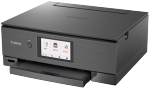
A4複合機としては高価格帯となる4万円以上のA4複合機である。エプソンのEW-M873TとEW-M752T、キヤノンのPIXUS XK70とPIXUS XK90がこの価格帯の製品だ。一方で、エプソンとキャノンでは大きく異なる点がある。EW-M873TとEW-M752Tはエコタンク方式、つまり本体内蔵のインクタンクにボトルからインクを補充する方式で、これにより印刷コストを大きく下げている製品だ。一方PIXUS XK70とPIXUS XK90は、従来通りのインクカートリッジ方式ながら、インクカートリッジの価格を下げることでカートリッジ方式としては低印刷コストを実現しつつ、下位モデルから進化した画質が売りの製品だ。EW-M873Tが60,000円、EW-M752Tが39,980円、PIXUS XK70が40,880円、PIXUS XK90が41,500円とEW-M873Tだけが2万円程度高く、後の3機種はほぼ横並びだ。果たしてどのような違いがあるのだろうか。 |
 |
  |
 |
 |
|||
フォトブラック(染料) シアン マゼンタ イエロー グレー |
フォトブラック(染料) シアン マゼンタ イエロー |
染料ブラック フォトブルー シアン マゼンタ イエロー |
染料ブラック フォトブルー シアン マゼンタ イエロー |
|||
(挿すだけ満タンインク方式・オフキャリッジ式) |
(挿すだけ満タンインク方式・オンキャリッジ式) |
|||||
(つよインク) ClearChrome K2 Plus |
(つよインク) |
(ChromaLife100) |
(ChromaLife100) |
|||
タケトンボ(染料) |
N10/N11(標準容量) |
N10/N11(標準容量) |
||||
PB/Y/染料BK/顔料BK:各1024ノズル |
PB/Y/染料BK/顔料BK:各1024ノズル |
|||||
(AdvancedMSDT) |
(AdvancedMSDT) |
|||||
(税別) |
||||||
増量:4,000ページ |
標準:400ページ |
標準:400ページ |
||||
増量:4,000ページ |
標準:2,280ページ |
標準:2,280ページ |
||||
増量:3,700ページ |
標準:501ページ |
標準:501ページ |
||||
(税別) |
増量:2,000円 |
標準:920円 |
標準:920円 |
|||
増量:2,000円 |
標準:710円 |
標準:710円 |
||||
増量:各2,000円 |
標準:各710円 |
標準:各710円 |
||||
|
まずはプリントの基本となる画質と速度、印刷コストから見ていこう。EW-M873TとPIXUS XK70/PIXUS XK90は共に6色インク、EW-M752Tは5色インクだが、4機種とも顔料ブラックと染料ブラックを搭載しており、用紙や印刷する箇所によって使い分けるため、実質5色、又は4色印刷となる。4機種に共通したインクは、前述の染料ブラック(EW-M873TとEW-M752Tでの名称はフォトブラック)と顔料ブラック(同マットブラック)の他に、シアン、マゼンダ、イエローとなっている。これだけでカラー印刷には十分だが、EW-M873Tはこれに加えてグレーインクを、PIXUS XK70/PIXUS XK90はフォトブルーインクを搭載することで、写真画質をさらに向上させている。ではグレーとフォトブルーではどちらが良いかというと一概には言えない。キャノンでは下位モデルPIXUS TS8430では同じ6色でもグレーインクを採用しており、上位モデルがフォトブルーに変更されていることから、こちらの方が良いようにも見える。フォトブルーインクは薄い青色のインクで、本来、シアンとマゼンダを組み合わせて表現する青色の表現力が高くなる他、薄い青から白色部分にかけての粒状感が低減される。青空や花の色などがより綺麗に見える。グレーをベースにすることでも粒状感は低減できるが、無彩色をベースにするよりも鮮やかに表現できる。しかしグレーインクにもメリットがあり、ブルー以外の色でも粒状感を低減できるほか、モノクロプリントやカラーでもグレー色の部分での色転びが無くなる。通常グレーの部分はカラーインクを重ねて作り出すが、どうしても青白くなるなど綺麗なグレーにならない。グレーインクを搭載することで綺麗なグレーになり、写真全体のバランスが良くなる。このことから、EW-M873TとPIXUS XK70/PIXUS XK90では、それぞれ得手不得手はあるとは言え画質には大きな差は無いと言える。ではグレーインクもフォトブルーインクも搭載していないEW-M752Tは大きく劣るかと言うと、両方でプリントした物を並べて、拡大鏡などで比較しないと分からないレベルだ。ぱっと見でも、若干粒状感があるようにも見える箇所があるかもしれないが、わずかな差だろう。機能面では差があるが、実際のプリント画質は、特にスナップ写真の印刷程度では気にするほどの違いにはならないだろう。逆に言うと、この差を気にするほど画質を重視するなら、より高画質なプリンターもあるため、そちらを選ぶ方が良さそうだ。ちなみに、EW-M873Tでは他の3機種には無い特徴がある。それは、アート紙への印刷時に顔料ブラックインクを使用することで、染料インクに比べてコントラストが高い印刷が可能になったと言う事だ。アート紙は写真作品の印刷に用いられる物で、より高画質に印刷できるのは、メリットとなる人もいるだろう。 粒状感に影響する最小インクドロップサイズは4機種とも非公開だ。EW-M873TとEW-M752Tは過去の例から1.5plではないかと予想され、十分に小さいため、この面でも粒状感は抑えられる。PIXUS XK70/PIXUS XK90は2pl程度ではないかと推測されるが、こちらは予想の域を出ない。いずれにしても粒状感が問題になるほどではなさそうだ。 ここまでは写真の印刷画質の話だが、文書の印刷画質(普通紙への印刷画質)も見てみよう。いずれも顔料ブラックを搭載しているのはメリットだ。染料インクは写真用紙に印刷した際に発色が良く、用紙の光沢感もそのまま出るため綺麗に印刷できるが、普通紙に印刷すると発色が悪く、用紙上でインクが広がるため線が太くなったり、小さい文字や中抜き文字が潰れたりしやすい。顔料インクは普通紙印刷時にもクッキリとした印刷が行え、耐水性も高い。カラーインクは染料インクであるため、黒色しか顔料インクの恩恵は得られず、また黒と言っても、完全な黒ではないグレーの部分には染料のグレーインクやカラーインクを使用する場合もあるし、カラーの中に混ざっている場合も染料ブラックがが使われる場合もあるなど、全ての黒色部分で顔料インクの恩恵を受けられるわけではないが、文字や線の部分だけでも顔料インクが使えると、全体的に引き締まって見えるのは確かだ。その点で4機種は同等であり、文書印刷もそれなりに綺麗に印刷できる事になる。 ちなみに、インクに関してはEW-M873TとEW-M752Tは「つよインク」、PIXUS XK70/PIXUS XK90は「ChromaLife100」を採用する。EW-M873Tは「ClearChrome K2 Plus」という名称もあるが、これはインク構成や発色などを含めたインク全体の名称であり、耐保存性の面では「つよインク」となる。「つよインク」はアルバム保存300年、耐光性50年、耐オゾン性10年となっており、「ChromaLife100」はアルバム保存100年を実現している。4機種とも十分なレベルの耐保存性を持ったインクであるが、EW-M873TとEW-M752Tの方がさらに耐保存性は高く、耐光性なども書かれているなど一歩上回る印象だ。 印刷速度を見てみよう。写真の印刷速度はPIXUS XK90が最も早く10秒、次いでPIXUS XK70の14秒、EW-M873Tの19秒、EW-M752Tの25秒となる。それぞれに少しずつ印刷速度の差があり、PIXUS XK90とEW-M752Tでは2.5倍の差となっている。差は大きいが、EW-M752Tの25秒でも高速な部類に入る。印刷速度をよほど重視するのでなければ、十分に実用的な速度だと言える。一方文書の印刷速度は、最も高速なのがEW-M873TでA4カラー文書が12ipm(image per minute:1分あたりの印刷枚数)、モノクロが16ipmである。次いでPIXUS XK70/PIXUS XK90のカラー10ipm、モノクロ15ipmで、最も遅いのがEW-M752Tのカラー9ipm、モノクロ12ipmである。とはいえ写真印刷ほどの差があるわけでは無く、また、EW-M752Tでもモノクロが1枚5秒、カラーが1枚6.7秒で十分に高速だ。こちらもよほど印刷速度を重視するので無ければ問題ないレベルと言えるだろう。 印刷コストを見る前に、インク方式を見ておこう。PIXUS XK70とPIXUS XK90は従来通りのインクカートリッジ方式だ。インクが無くなったらインクカートリッジごと交換となる。カートリッジは各色独立しておりなくなった色だけ交換できる。一方、EW-M873TとEW-M752Tはいずれもエコタンク方式だ。本体にインクタンクが内臓されており、インクボトルを購入して、タンクに補充する。第2世代ともいうべき、「挿すだけ満タンインク方式」となっており、ボトルを注入口に挿すと注入が始まり、満タンで自動ストップする。注入口とボトル先端の形状が色ごとに変えてあるため、間違ったタンクに注入する危険性も無い。一見するとボトルから補充と言うと大変そうに感じられるが、実際の手間はカートリッジ方式と変わらないレベルだ。また、EW-M873TとEW-M752Tでも違いがある。印刷時に左右に動くヘッドの上にタンクが乗っている「オンキャリッジ式」を採用するのがEW-M752T、タンクは別の場所に固定されておりタンクとヘッドはチューブでつながれている「オフキャリッジ式」を採用するのがEW-M873Tだ。「オンキャリッジ式」の方がスペースを有効活用でき、長いチューブでつなぐ必要も無いが、動くパーツ上であるため重量の問題もあり、あまり大型のタンクに出来ない。一方「オフキャリッジ式」は、別にタンクのスペースが必要な上にチューブも必要だが、タンクを大型化できるメリットがある。ちなみに、カートリッジ方式でも「オフキャリッジ式」と「オンキャリッジ式」があるが、PIXUS XK70/PIXUS XK90は「オンキャリッジ式」だ。このあたりが、インク1本での印刷枚数、さらには印刷コストに影響してくる。 印刷コストを見ると、L版フチなし写真の場合、EW-M873Tが6.9円、EW-M752Tが8.6円、PIXUS XK70/PIXUS XK90が12.5円となる。これには写真用紙代約4.3円が含まれているため、インク代だけで見ると、2.6円、4.3円、8.2円となる。エコタンク方式の安さが際立つ結果だ。とはいえ、PIXUS XK70/PIXUS XK90でも、カートリッジ方式にしては印刷コストは安めの設定だ。下位モデルのPIXUS TS8430の場合18.1円(写真用紙代を除くと13.7円)、エプソンの6色カートリッジ方式のEP-883Aでは20.6円(同16.3円)という点から見ても、安さが分かるだろう。PIXUS XK70/PIXUS XK90でも十分に安いが、EW-M752Tではさらに約半分に、EW-M873Tでは約3分の1になっている。文書の印刷コストでも、EW-M873Tはカラー文書が1.6円、モノクロ文書が0.7円で、EW-M752Tはそれぞれ2.7円と1.2円、PIXUS XK70/PIXUS XK90はカラー文書が5.7円で、やはり同じ程度の差となっている。印刷コストを重視するのであれば、EW-M873TかEW-M752Tがオススメと言える。 この差の要因はインクの価格とインク1本での印刷枚数だ。EW-M873Tは、インクボトル1本でインクタンクがちょうど満タンになる。1回の補充でA4カラー文書を印刷した場合、顔料ブラックは6,700枚、染料ブラックは7,300枚、カラーインクは各6,200枚も印刷が可能だ。前述のオフキャリッジ式のインクタンクであるためかなり大容量だ。インクカートリッジの価格は各1,860円で、6色買うと11.160円となり、1本800〜1,200円、6色で5,000〜7,000円程度が一般的なインクカートリッジと比べると、やや高めだが、印刷できる枚数が圧倒的に多いことから、1枚あたりの印刷コストは非常に安くなると言う計算だ。印刷枚数が非常に多い人に向いた構成と言えるだろう。一方、オンキャリッジ式のインクタンクであるEW-M752Tは、1回の補充で顔料/染料ブラックは各1,100枚、カラーは各1.000枚印刷が可能だ。EW-M873Tと比べるとかなり少なく見えるが、インクカートリッジ式よりは多くなる。それでいて、インクボトルの価格は1本600円、5本購入しても3,000円と非常に安価だ。EW-M873Tと比べると、印刷枚数は6分の1程度で価格は3分の1程度なので、1枚あたりの印刷コストは高くなる他、インクの補充回数は多くなるが、「一度の補充で6,200ページ以上というと、いつ使い切れるか分からない」というような、印刷枚数はそれほど多くないが、印刷コストを重視する人には向いている構成だ。ちなみに1本600円の「使いきりサイズ」の場合、インクタンクが満タンになる量である。1本2,000円の増量タイプは約3.7回分入っているが、価格も3.3倍なので、それほど印刷コストに差は出ない。PIXUS XK70/PIXUS XK90はインクカートリッジ1本で顔料ブラックは600ページ、カラーは約800ページ印刷が出来る(染料ブラックは文書印刷にはあまり使用しないので約4,600ページと多くなっている)。それに対して価格は顔料ブラックが1,060円、染料ブラックとカラーが各950円で、6色で5,810円となる。EW-M752Tと比べても印刷枚数は少なめでインクの価格は高いところが、印刷コストの差として現れている。ちなみに大容量カートリッジでの話だが、標準容量もあり、顔料ブラックは400ページ、カラーは各500ページと少なくなるが、価格はそれぞれ920円と、各710円と大きくは下がらず、印刷コストはそれなりに高くなる。PIXUS XK70/PIXUS XK90では大容量がオススメだ。 | ||||||
|
 |
|
|
|||
(セット可能枚数(普通紙/ハガキ/写真用紙)) |
(50枚/20枚/20枚) (0.6mm厚紙対応) |
(1枚/1枚/1枚) (0.6mm厚紙対応) |
(100枚/40枚/20枚) |
(100枚/40枚/20枚) |
||
(100枚/40枚/20枚) 【カセット上段】 2L/B6以下 (20枚/20枚/20枚) |
(100枚/40枚/20枚) |
普通紙のみ (100枚/−/−) |
普通紙のみ (100枚/−/−) |
|||
手差しストレート給紙 (1枚/1枚/1枚) (1.3mm厚紙対応) |
||||||
|
続いて、給紙・排紙関連の機能を見てみよう。対応用紙サイズは、最大はA4で共通だが、最小はEW-M752TがL判、EW-M873TとPIXUS XK70/PIXUS XK90はそれより小さな名刺サイズに対応している。名刺サイズに直接印刷が出来ると、数枚の印刷やフチなしデザインも行いやすい。一方長尺用紙に関しては、EW-M873Tが2,000mm(2m)まで対応しており、EW-M752TもA4の約4倍の1200mm(1.2m)まで対応している。パノラマ写真や、横長・縦長のPOPなどの印刷に便利だ。一方PIXUS XK70/PIXUS XK90は676mmまでと、EW-M873TやEW-M752Tと比べると物足りない。 4機種とも前面給紙と背面給紙の両方に対応しているが、細かく見るとその機能には違いがある。前面給紙は4機種ともカセット式だ。用紙をセットしたままでもホコリが積もりにくく、常時セットしておくのに向いている。EW-M873Tはカセットが2段となっており、上段が2L/B6以下の用紙、下段はA4以下となる。上段にL判写真用紙やハガキ、下段にA4普通紙と言った風に2種類の用紙を同時にセットして使い分けが出来るため便利だ。上段はハガキ、写真用紙なら20枚まで、下段は普通紙を100枚までセットできるが、下段にハガキや写真用紙をセットする事も可能だ。その場合ハガキは40枚、写真用紙は20枚までセットでき、上下段を連続で使用する事もできるので、ハガキは60枚、写真用紙は40枚まで交換無しで印刷できる。大量印刷の際に便利だろう。EW-M752Tの前面給紙カセットは1段のみだ。EW-M873Tの下段だけと考えればよく、普通紙なら100枚、ハガキなら40枚、写真用紙なら20枚までセットできる。別の用紙を使用する場合は交換が必要になる点で不便だ。PIXUS XK70/PIXUS XK90の前面給紙カセットも1段だが、こちらはさらに制限があり、普通紙のみとなる。普通紙以外のハガキや写真用紙、ファイン紙などはすべて背面給紙となる。普通紙以外を常時セットしておきたい場合は、不便と言える。また、この前面給紙カセットは一見すると本体に完全収納されているようだが、この状態ではA5用紙しかセットできない。A4/B5用紙をセットする場合は、カセットを伸ばす必要があり、そうすると本体に収納した際にカセット部がPIXUS XK70で35mm、PIXUS XK90で45mm前に飛び出る事となる。排紙トレイよりは前に飛び出ないため、利用時は気にならないが、一番利用されると思われるA4サイズで綺麗に収納できないのは残念と言える。 では、背面給紙というと、EW-M873TとPIXUS XK70/PIXUS XK90はトレイ式、EW-M752Tは手差し給紙となっている。トレイ式は複数枚の用紙をセットできるため便利だ。PIXUS XK70/PIXUS XK90は普通紙なら100枚、ハガキなら40枚、写真用紙なら20枚までセットでき、一般的な枚数だ。EW-M873Tはそれぞれ50枚、20枚、20枚とやや少なめだが、十分に実用的だ。それに対して、EW-M752Tは1枚ずつしかセットできず、複数枚セットするとエラーとなる。前面給紙カセットにセットした用紙以外を数枚印刷したい場合や、前面給紙からでは扱いにくい厚紙や封筒などの印刷に利用する形となるだろう。ちなみに、厚みに関しては、EW-M873TやEW-M752Tの前面給紙でも、通常の写真用紙やハガキに用いられる0.3mm厚までは対応できる。PIXUS XK70/PIXUS XK90の背面給紙も0.3mm厚程度までとなる。一方、EW-M873TとEW-M752Tの背面給紙は、倍の0.6mm厚まで対応できる。写真店に依頼した写真貼り合わせの年賀状や、アート紙(例えばエプソンのVelvet Fine ArtPaperは0.48mm)の印刷に重宝する。さらに、EW-M873Tは手差しストレート給紙にも対応する。レーベル印刷用のトレイの通り道を、背面から挿し込んで利用できるようにしたもので、1.3mm厚の用紙まで対応できる。背面ユニットを取り外し、そこに取り付けられている手差しユニットを外して本体にセットする必要があり、また背面から用紙をまっすぐに挿し込めるスペースがいるなど、手間はかかるが、従来の一般的なプリンターでは不可能な厚さに対応できるのは、いざという時便利だろう。 複雑なのでまとめると、EW-M873Tは前面2段+背面トレイ+手差しストレート、EW-M752Tは前面1段+背面手差し、PIXUS XK70/PIXUS XK90は前面1段(普通紙のみ)+背面トレイとなる。一度にセット可能な枚数で見ると、普通紙はEW-M873Tが150枚(前面カセット下段100枚+背面トレイ50枚)、EW-M752Tが100枚(前面カセット100枚のみ)、PIXUS XK70/PIXUS XK90が200枚(前面カセット100枚+背面トレイ100枚)とPIXUS XK70/PIXUS XK90が有利だ。もちろん連続で利用できる。ハガキはEW-M873Tが80枚(前面カセット上段20枚+下段40枚+背面トレイ20枚)、EW-M752Tが40枚(前面カセット40枚のみ)、PIXUS XK70/PIXUS XK90が40枚(背面トレイ40枚のみ)と、こちらはEW-M873Tが有利だ。写真用紙もそれぞれ60枚、40枚、40枚と、やはりEW-M873Tが便利だ。普通紙への印刷が多いならPIXUS XK70/PIXUS XK90が、ハガキや写真用紙への印刷が多いならEW-M873Tが便利だ。 ちなみにEW-M752Tを除く3機種は 排紙トレイの自動伸縮機能を搭載している。。印刷が実行されると自動的に排紙トレイが伸張する。後述の自動電源オン機能と組み合わせると非常に便利だ。逆に電源を切るときは自動的に排紙トレイが収納される。 4機種とも用紙の種類とサイズを登録しておく機能が搭載されている。液晶ディスプレイでメニューから登録も可能だが、前面給紙カセットの場合はPIXUS XK90を除く3機種はカセットを挿し込むと、背面給紙の場合EW-M873Tは用紙を挿し込むと、PIXUS XK70/PIXUS XK90は背面給紙の給紙口カバーを閉じると、自動的に登録画面が表示されるため便利だ(されないようにもできる)。この登録内容と、印刷時の用紙設定が異なっている場合、メッセージが表示される仕組みだ。一方、EW-M752T、PIXUS XK90には用紙幅をチェックするセンサーも搭載されている。しかし、エプソンとキャノンで使い方が異なる。EW-M752Tは印刷時に用紙幅をチェックし、用紙サイズが小さい場合に、用紙外にインクを打ってしまいプリンター内部が汚れるのを防ぐ機能である。一方、PIXUS XK90は用紙セット時に用紙幅をチェックし、用紙の登録に活用する。前面給紙カセットの場合は普通紙のみでなので、横幅から用紙サイズが推定する事で、用紙の登録画面自体が表示されず、センサーで認識した用紙サイズを自動登録することで手間を省いている(用紙登録画面の自動表示の説明で、前面給紙の場合はPIXUS XK90を除いたのはこのため)。 | ||||||
|
|
|
|
|||
印刷速度 |
||||||
|
その他、プリントの付加機能を見てみよう。まず4機種とも自動両面印刷機能を搭載している。普通紙だけでなくハガキなどにも対応するため、年賀状で通信面と宛名面を用紙の差し替え無しで印刷できるなど、便利である。さらに、EW-M873TとEW-M752Tはファイン紙への両面印刷にも対応している。普通紙では両面印刷時に裏移りが気になるほか、画質もそれほど良くない。ファイン紙なら、各社から両面印刷に対応した物が発売されており、裏移りが軽減されているほか、印刷品質も良くなるため、綺麗な両面印刷を行う場合はこちらが便利だが、PIXUS XK70/PIXUS XK90では手動で片面ずつ印刷するしか無い。ファイン紙への両面印刷を考えている人にはEW-M873TとEW-M752Tは便利だ。 CD/DVD/Blu-rayレーベル印刷機能はEW-M752T以外の3機種が搭載している。レーベル印刷のトレイを使わない時は、EW-M873Tは前面給紙カセットの裏側に、PIXUS XK70/PIXUS XK90は排紙トレイの下に収納できる。また、PIXUS XK90はレーベル印刷用挿し込み口を利用したネイル印刷にも対応する。写真の自動補正機能としては、EW-M873TとEW-M752Tは「オートフォトファイン!EX」、PIXUS XK70/PIXUS XK90は「自動写真補正」と名称は違うものの、逆光や色かぶりをした写真でも、顔やシーンを認識して高いレベルで自動補正が行われる。もちろんパソコンからの印刷時だけでなく、後述のダイレクト印刷時にも利用できる。 自動電源オン/オフ機能も4機種とも搭載している。自動電源オンは、印刷が実行されると自動的に電源がオンになる機能だ。無線/有線LAN接続ができるようになり、プリンターから離れた場所のパソコンやスマートフォンから印刷を実行することが増えたが、そういった際にわざわざプリンターの電源を入れに行く手間が省ける。EW-M752Tを除く3機種は前述のように排紙トレイも自動的に伸張するため、印刷が完了した頃に取りに行くだけと非常に便利だ。EW-M752Tは排紙トレイは手動で引き出す必要があり、引き出すまで印刷は始まらないが、引き出した状態にしておけば自動的に電源が入った後、印刷が実行される。また、指定した時間が経つと自動的に電源がオフになるため、電源オンのままにしてしまう事も無い。逆に自動電源オン機能があるので、電源を入れっぱなしにする必要もなくなる。 EW-M873TとEW-M752Tの搭載する便利な機能が、廃インクタンク(メンテナンスボックス)をユーザーが交換できる機能だ。廃インクタンクはクリーニングの際に排出されるインクを貯めておくタンクで、多くの機種は満タンになるとメッセージが表示され修理に出して交換するまで一切のプリントが止まってしまう。一方、EW-M873TとEW-M752Tはインクカートリッジなどと一緒に交換用メンテナンスボックスが売られており(EW-M873T用は2,380円、EW-M752T用は980円)、交換すれば印刷が再開できる。安くすむだけでなく、プリンターが手元に無い期間が無くなるため便利だ。さらに、この2機種はフチなし吸収材が満タンになったときも、便利になっている。フチなし印刷時は、用紙サイズピッタリに印刷すると用紙の微妙なズレによってフチができてしまうため、少し大きめにプリントして、はみ出した部分はフチなし吸収材に吸収させる方法となっている。このフチなし吸収材が満タンになると、PIXUS XK70/PIXUS XK90などの多くの機種はプリントが完全に止まってしまうが、EW-M873TとEW-M752Tはフチあり印刷に関しては継続ができるようになっているのである。急ぎのプリントを行っておいて、余裕のあるときに修理に出せるため便利な機能だ。 | ||||||
|
|
||||||
|
|
|
|
|||
(216×297mm) |
(216×297mm) |
(216×297mm) |
(216×297mm) |
|||
|
続いて、スキャナー部を見てみよう。スキャンサイズに関しては最大A4サイズで同等だ。読み取り解像度はPIXUS XK70とPIXUS XK90は2400dpi、EW-M873TとEW-M752Tは1200dpiとなる。解像度に差があるが、反射原稿(紙などの原稿)にしか対応しないため、1200dpiでも十分すぎる解像度と言える。一般的に文書なら200〜300dpi、写真なら300〜600dpiで、よほど詳細にスキャンする場合でも1200dpiがせいぜいだ。実際写真サイズを2400dpiで取り込むと約8,400×12,000ドットとなり1億画素相当となる事から、ファイルサイズが大きくなりすぎてパソコンでは扱いにくい。読み取り解像度が高く設定できる事にデメリットはないが、ややオーバースペックであり、実用上は4機種に差は無いと言える。ちなみに、いずれもCIS方式で、厚い本の綴じ目近くなど、ガラス面から浮いてしまう原稿ではピントが合わなくなってしまう点は注意が必要だ。EW-M873TとEW-M752Tはスキャンした原稿をパソコンを使わずにメモリーカードに保存する機能を搭載しているためパソコン無しで簡単にスキャンができる。また、PIXUS XK70/PIXUS XK90は原稿を取り忘れた際に警告してくれる機能を搭載しているのは便利だ。 |
|
|
|
|
|||
メモリーカードリーダー接続対応 |
||||||
(外付けHDD/外付けDVDドライブ対応) |
||||||
フチなし/フチあり(フチ4種類・フチ太さ3〜39mm) 赤目補正 明るさ調整(+4〜-4) コントラスト調整(+4〜-4) シャープネス調整(3段階) 鮮やかさ調整(+4〜-4) 色調補正(RGB独立・+4〜-4) フィルター(モノクロ/セピア/レトロ調/ハイキー/デイドリーム/トイフォト/ポップ/クロスプロセス) 色補正一覧印刷 編集した写真の別名保存 |
フチなし/フチあり(フチ4種類・フチ太さ4段階) 赤目補正 明るさ調整(5段階) コントラスト調整(5段階) シャープネス調整(5段階) 鮮やかさ調整(5段階) フィルター(モノクロ/セピア) |
ふちなし/フチあり 赤目補正 クリエイティブフィルター(明るく/ 暗く/鮮やか/温かく/セピア/モノクロ/アンティーク調/ビンテージ調/シネマ調) |
ふちなし/フチあり 赤目補正 |
|||
フォーム印刷(カレンダー・罫線・マス目・便箋・スケジュール帳・五線譜・メッセージカード) デザインペーパー 証明写真印刷 シール印刷 フォトブック印刷 写真コラージュ ディスクレーベル印刷 CDジャケット印刷 |
フォーム印刷(カレンダー・罫線・マス目・便箋・スケジュール帳・五線譜・メッセージカード) デザインペーパー 証明写真印刷 シール印刷 フォトブック印刷 写真コラージュ ディスクレーベル印刷 CDジャケット印刷 |
定型フォーム印刷(レポート用紙、原稿用紙/スケジュール用紙、方眼紙、チェックリスト、五線譜、漢字練習帳) ディスクレーベル印刷 |
定型フォーム印刷(レポート用紙、原稿用紙/スケジュール用紙、方眼紙、チェックリスト、五線譜、漢字練習帳) ディスクレーベル印刷 組み込みパターンペーパー |
|||
|
ダイレクト印刷を見てみよう。EW-M873TはSDカードリーダーとUSBポートを搭載しているため、SDカードやUSBメモリーからの写真印刷に対応している。またこのUSBポートは、外付けハードディスクや外付けDVDドライブにも対応しているため、これらからの印刷が行える他、SDカードからUSBメモリーや外付けハードディスクにバックアップをする事も可能だ。またメモリカードリーダーにも対応しているので、SDカード以外のメモリカードを利用したい場合でも、パソコン用のカードリーダーを用意すれば可能だ。EW-M752TはUSBポートのみ搭載している。USBメモリーのみの対応で、外付けハードディスクや外付けDVDドライブには非対応だが、メモリカードリーダーには対応するので、SDカードをはじめ、各種メモリカードにも対応できる。PIXUS XK70/PIXUS XK90はSDカードのみでUSBメモリーなどには非対応だ。 EW-M873TとPIXUS XK70は下位機種に比べてダイレクト印刷時にも色調整ができるのをウリとしているが、その機能には大きな差がある。PIXUS XK70は一部を拡大印刷するトリミングや赤目補正、フチあり・フチなしの切り替えの他、「クリエイティブフィルター」と呼ぶ機能を搭載している。「明るく」「暗く」「モノクロ」「セピア」「アンティーク調」「ビンテージ調」「鮮やか」「温かく」「シネマ調」のフィルターをかけられるという機能だ。一方、EW-M873Tはトリミングや赤目補正他、「作品印刷機能」と呼ぶ機能を搭載しており、「明るさ」「コントラスト」「シャープネス」「鮮やかさ」の他、レッド、グリーン、ブルーのそれぞれの色調を調整できる。PIXUS XK70と異なり、+4から-4の9段階で調整が可能だ(シャープネスは3段階)。さらにフィルターも「レトロ」「セピア」「トイフォト」「ハイキー」「ポップ」「デイドリーム」「モノクロ」「クロスプロセス」といった8種類を用意している。また、写真も一般的なフチなし、フチあり(白フチ)だけでなく黒フチも選べる他、写真の周囲にフチの色とは逆の細い枠線の入った黒枠付きの白フチ、白枠付きの黒フチも選べる。フチの太さも3〜39mmの間で1mm単位で調整が可能だ。もちろんトリミングや赤目補正機能も搭載する。また液晶画面上での調整では印刷時に異なる場合があるため、選んだ写真の色補正一覧を印刷し、その中から好みの物を選ぶことができる機能も備える。PIXUS XK70に対して、EW-M873Tの自由度はかなりのものだ。また、作り込んだ写真を、別名でメモリーカードに保存できるのもPIXUS XK70に対してのアドバンテージだ。一方、作品印刷をうたっていないEW-M752Tでもトリミングや赤目補正、フチあり・フチなし選択以外に、明るさ、コントラスト、シャープネス、鮮やかさが5段階から調整ができる他、やセピア調又はモノクロのフィルターにも対応している。フチの種類もEW-M873Tと同等で、フチの太さも4種類から選べる。ある意味PIXUS XK70よりも高機能だと言えるだろう。PIXUS XK90はトリミングと赤目補正、フチあり・フチなし選択のみとなる。ダイレクト印刷時の色調整機能はEW-M873Tの機能が圧倒的に豊富で、EW-M752Tもかなり高機能なのに対して、PIXUS XK70はある程度のフィルターが適用可能で、PIXUS XK90は基本のみと言った感じだ。 ダイレクト印刷時の機能として代表的な手書き合成シートは4機種とも対応している。またPIXUS XK70/PIXUS XK90は写真やハガキだけでなくCD/DVD/Blu-rayレーベルの手書き合成にも対応している。その他、EW-M873TとEW-M752Tは塗り絵風の輪郭だけの印刷や、罫線、マス目、便箋、スケジュール帳、五線譜、メッセージカードなどが印刷できるフォーム印刷機能、ラッピングやブックカバーなどに使える全面模様の用紙を印刷できる「デザインペーパー印刷」、3種類の証明写真サイズの写真印刷ができる「証明写真印刷」機能、ラベル用紙に印刷して複数面のシールにできる「シール印刷」、写真を1〜数枚並べたフォトブックを印刷する機能、背景柄や複数の写真を組み合わせられる「写真コラージュ」機能の他、写真を1枚又は複数枚並べてディスクのレーベル面に印刷できる機能やCDジャケットを作成できる機能搭載する。一方のPIXUS XK70/PIXUS XK90では写真をはめ込んだ「カレンダー印刷」機能や、レポート用紙、原稿用紙、スケジュール帳、方眼紙、チェックリスト、五線譜、漢字練習帳が印刷できる「定型フォーム印刷」、ディスクレーベルに印刷する機能を搭載している。PIXUS XK90はカラフルなパターンを印刷してスクラップブックの台紙やブックカバーなどに使える「組み込みパターンペーパー」も印刷できる。4機種とも単体でも機能は豊富であるといえるが、EW-M873TとEW-M752Tは特に機能が豊富と言える。 | ||||||
|
|
|
|
|||
Epson Smart Panel Epson Print Layout |
EPSON Smart Panel |
|||||
Android 5.0以降 (Epson Smart Panel使用時のiOSは11.0以降/Epson Print Layout使用時はiOS 13.0以降・Android非対応) |
Android 5.0以降 (EPSON Smart Panel使用時のiOSは11.0以降) |
Android 4.4以降 |
Android 4.4以降 |
|||
(OneDriveはアプリからのみ) |
(OneDriveはアプリからのみ) |
(OneDriveはアプリからのみ) |
(OneDriveはアプリからのみ) |
|||
|
スマートフォン・クラウド対応機能を見てみよう。iOSとAndroid端末に対応している。いずれも、専用のアプリを無料でダウンロードすることでプリント又はスキャンが行える。メインで使用すると思われる写真印刷の場合、用紙サイズや用紙種類、フチ無し設定まで行えるため、スマートフォンで撮影した写真を手軽に印刷できる。さらにドキュメント印刷にも対応している。PDF/Word/Excel/PowerPointといった主要なファイルに対応している他、Webページの印刷もでき便利だ。また、スマートフォン上からスキャンを実行し、データーをJPEG又はPDF形式で受け取ることもできる。新聞や雑誌、手書きの情報などをスマートフォンに電子化するといった使い方ができるため便利だろう。なお、iPhoneやiPadの場合、AirPrintを利用したプリントも可能だ。EW-M873Tは、通常のEpson Smart Panelの他、プロ向けのプリンター用に提供される、より高度な写真印刷が行えるアプリ「Epson Print Layout」も利用可能だ。 スマートフォンとの接続は、無線LAN(Wi-Fi)で行うが、無線LANルーターを経由する方法と、ダイレクトに接続する「Wi-Fiダイレクト」(キャノンの名称はダイレクト接続)が選べる。無線LANルーターを経由する方が、機能面でも制限が無く、印刷する度にプリンターと接続と切断を繰り返すのWi-Fiダイレクトと比べると便利なので、こちらを利用するのがお勧めだが、無線LANルーターが無い環境で使用する場合や、一時的に同じネットワークに入っていない他人にプリンターを使わせる場合にWi-Fiダイレクトは便利だ。Wi-Fiダイレクトの接続設定は手動でもそれほど難しくは無いが、それぞれの機種で接続支援機能が提供される。iOSの場合、PIXUS XK70を除く3機種は、QRコードを利用する。本体の液晶に表示されるQRコードを、標準カメラアプリで読み込めば接続が完了し、セキュリティーキーなどの入力は一切必要が無い。PIXUS XK70は従来通りWi-Fi設定からSSIDを選択し、セキュリティーキーの入力が必要だ。Androidの場合、EW-M873TとEW-M752Tはアプリ上で接続するプリンターを選ぶと、本体の液晶にメッセージが表示されるので接続の許可を選べば接続が完了する。こちらもセキュリティーキーの入力が不要で非常に簡単だ。PIXUS XK70/PIXUS XK90はBluetoothを利用するが、Bluetoothで直接印刷データーを送信するのではなく、接続自体はWi-Fiだが、あらかじめBluetoothでペアリングしておけば、Wi-Fiダイレクトの設定が簡単に行えるというものだ。使う機会はWi-Fiダイレクト接続時に限定されるとはいえ、少しでも簡単に接続できるよう工夫さえれている点は評価できる。ただし、PIXUS XK70/PIXUS XK90のBluetoothを用いた方法は、EW-M873T/EW-M752Tと比べると事前にペアリング設定が必要なため使い勝手は劣るためか、本体とスマホ用アプリ上の両方で設定メニューはかなり奥にあり、メーカー側でも積極的に機能を薦めているわけではない。iOSならPIXUS XK70を除く3機種が、AndroidならEW-M873TとEW-M752Tが便利だといえる。 さらに、EW-M873Tにはスマホからプリンターの初期設定を簡単に行える機能も搭載する。アプリ上で「新規セットアップ」を選択し、初期設定を行っていないEW-M873Tの電源をオンにすると、EW-M873Tが一覧に表示される。これを選ぶとBluetooth LEを使用してEW-M873Tに自動接続される。そして、設置からインクの補充方法などを対話形式でスマートフォン上で案内し、最後にEW-M873Tをスマートフォンと同じネットワークのWi-Fiに接続して終了となる。インクの補充などの手順が非常に分かりやすいほか、自動的にネットワークの設定まで行われるので、初期設定のハードルは4機種中最も低いと言える。 クラウドとの連携機能も4機種とも搭載されている。プリントの場合、オンラインストレージのファイルを印刷したり、SNSの写真を印刷する事ができる。SNSの写真はコメント付きでも印刷が可能だ。またPIXUS XK70/PIXUS XK90は写真共有サイトからの印刷も可能だ。ここで大きな違いは、エプソンのの2機種はスマートフォンのアプリとして搭載しているのに対して、キャノンの2機種はスマートフォン上だけでなくプリンター本体の操作でも印刷ができる点が上げられる。実際の操作性はスマートフォンからの方が上だが、選択肢が広いという点ではキャノンの2機種が便利だ。スキャンの場合、スキャンしてオンラインストレージへアップロードできる。こちらはプリントとは異なり、4機種とも本体の操作でアップロードまで行うことも、スマートフォンからスキャンしてアップロードすることもできる(OneDriveはスマートフォン用アプリ経由)。アプリをわざわざ立ち上げなくても、サッとスキャンしてアップロードできるため便利だ。 さらにネットワークを利用したプリント機能として、EW-M873T/EW-M752Tは、印刷したい写真や文書を添付してこれらの機種にメールすると自動で印刷できる「メールプリント」、LINE上でプリンターを友達登録し、トーク画面から写真を送信すると印刷される「LINEからプリント」、スキャンして離れた場所の対応複合機で印刷できる「メールdeリモート印刷」、パソコンやスマートフォンから通常のプリントと同じ操作で、外出先など離れた場所から自宅のこれらの機種で印刷できる「リモートプリントドライバー」といった機能を搭載しているのが便利だ。ネットワークに接続されていることを最大限に生かしていると言えよう。一方のPIXUS XK70はLINEのトーク画面から印刷する「PIXUSトークプリント」のみ対応している。PIXUS XK90はは「PIXUSトークプリント」の他、「PIXUSでリモートプリント」機能を搭載するが、こちらは通常のプリント操作のままリモートプリントが出来るのでは無く、ファイルをアップロードする方式で、Windows 10でInternet Explorerからしか利用できず、ファイル形式もPDF/Word/Excel/PowerPintに限定される。特別な操作が必要なく、プリントできるソフト上からなら形式を問わないEW-M873TやEW-M752Tと比べると使いにくい印象だ。ネットワークを利用した各種プリント機能はEW-M873T/EW-M752Tの方が豊富だと言える。 | ||||||
|
|
|
|
|||
濃度調整 背景除去機能 鮮やかさ調整 色調調整(RGB独立) 色相調整 |
濃度調整 背景除去機能 |
濃度調整 |
濃度調整 |
|||
IDコピー ミラーコピー 塗り絵コピー リピートコピー |
IDコピー ミラーコピー 塗り絵コピー リピートコピー |
IDコピー コピー予約 |
IDコピー コピー予約 |
|||
|
コピー機能を見てみよう。単純なコピー機能としては、4機種とも単純な等倍コピーだけでなく、原稿サイズを自動で認識し用紙サイズに合わせて拡大縮小する「オートフィット」機能や、原稿と印刷する用紙サイズの組み合わせを指定して拡大縮小コピーが行う「定型変倍」機能、さらに25〜400%の間で1%刻みで拡大縮小コピーが行える機能を搭載した高性能な物だ。また、CD/DVD/Blu-rayレーベルプリントに対応した3機種は、レーベルコピーに対応している。また原稿面に写真を複数枚置き、焼き増し風のコピーを行うことも出来る。この際、EW-M873T/EW-M752Tは「退色復元」、PIXUS XK70/PIXUS XK90では「色あせ補正」と名称は異なるが、両機種とも昔の色あせした写真も自動で補正してくれる機能も備えている。また、4機種とも2枚の原稿を1枚に縮小してコピーする2面割り付けにも対応する。さらにPIXUS XK70/PIXUS XK90では4枚の原稿を1枚に縮小する4面割り付けにも対応している。 濃度調整機能は4機種とも搭載する。また、プレビュー機能も4機種とも搭載しており、コピー前に原稿を確認できるため失敗が少なくなるほか、プレビュー画像を見て拡大・縮小率を調整できる。その他、EW-M873Tは、背景色を白にして見やすくする「背景除去機能」の他、鮮やかさ、色調、色相の調整が可能だ。色調調整は、レッド・グリーン・ブルーを個別に調整できる。かなり高度な色の調整が可能だ。それに対してEW-M752Tはプレビューと濃度調整以外は「背景除去機能」のみ、PIXUS XK70/PIXUS XK90はプレビューと濃度調整のみで、細かな調整はできない。 その他、EW-M873T/EW-M752TはA4又はB5の見開きの本を左右ページで別々にスキャンして、1枚に2面割付コピーする「見開きコピー」も搭載する。通常の2面割付と同じ機能のようだが、本の場合は右ページと左ページをスキャンする際で向きが逆になってしまうが、片方を180度回転させて同じ向きにして並べられる。1枚に2面割り付けするのでは無く両面印刷も可能だ。さらに、免許証などの裏表をそれぞれスキャンして1枚の紙に並べて印刷する「IDコピー」、アイロンプリント紙への印刷時に使える「ミラーコピー」の他、コピー時にも「塗り絵印刷」が行える。さらに「リピートコピー」機能は、同じ内容を複数枚並べてコピーするもので、2面割り付けと異なり、1枚の原稿を複数枚並べるので、チラシや手書きメモ、名前シールなどのコピーに便利だ。一方、PIXUS XK70/PIXUS XK90には厚手の原稿など原稿台のカバーが浮いてしまう場合に黒くなる部分を消去する「枠消しコピー」機能と「IDコピー」機能の他、コピー実行中でも次の原稿の読み取り操作ができる「コピー予約」も可能だ。それぞれ機能は異なるが、複合機単独で様々なコピーが行えるよう工夫されている。 | ||||||
|
|
|
|
|||
(70度角度調整可) |
(90度角度調整可) |
(90度角度調整可) |
(90度角度調整可) |
|||
(70度角度調整可) |
(90度角度調整可) |
(90度角度調整可) |
(90度角度調整可) |
|||
5GHz帯対応 (Wi-Fiダイレクト対応) |
(Wi-Fiダイレクト対応) |
5GHz帯対応 (ダイレクト接続対応) |
5GHz帯対応 (ダイレクト接続対応) |
|||
MacOS 10.6.8〜 |
MacOS 10.6.8〜 |
Mac OS 10.10.5〜(AirPrint利用) |
Mac OS 10.12.6〜(AirPrint利用) |
|||
(前面給紙カセット伸張時372×359×140mm) |
(前面給紙カセット伸張時373×364×141mm) |
|||||
ブラック |
||||||
|
操作パネルは4機種ともタッチパネル液晶を基本とする点では同じである。スタートや戻ると言ったボタンも液晶内に表示されるので、物理的なボタンは電源ボタンのみというのも同じだ。本体前面に配置され、液晶ディスプレイだけでなく操作パネル全体を持ち上げて角度調整が可能なのも4機種共通だ。EW-M873Tを除く3機種は最大90度まで、EW-M873Tも最大70度まで起こすことができるので、垂直から(ほぼ)水平まで見やすい角度で操作ができるよう工夫されている。液晶サイズはPIXUS XK70が5.0型、それ以外の3機種が4.3型となる。PIXUS XK70が最も大きいが、4.3型でも十分大画面であるため、操作性は良好だ。 インターフェースは4機種ともUSB2.0に加えて、無線LANに対応する。最近では家に2台以上のパソコンがあり、無線LAN(Wi-Fi)ルーターで複数のパソコンがインターネットに接続できる状態になっているのも珍しくないはずだ。その場合、プリンターを無線LANルーターに接続しておけば、家庭内のどのパソコンでもプリント可能となり非常に便利だろう。またネットワーク接続をすればスマートフォンやタブレットからの印刷も便利になる。またWi-Fiダイレクト(PIXUS XK70/PIXUS XK90はダイレクト接続という名称)に対応しているため、無線LANルーターの無い環境でも、スマートフォンやタブレットと直接Wi-Fi接続が可能となっている点も4機種共通の便利な点だ。さらに、EW-M873TとPIXUS XK70は有線LAN接続にも対応する。環境や距離の面で無線LANでは不安定だったり、接続設定などなく簡単に接続したい場合に有線LAN接続ができるとより便利だろう。一方、無線LAN機能にも差があり、EW-M752TはIEEE802.11n/g/b規格にのみ対応するが、これは2.4GHz帯を使用しており、障害物には強いが電子レンジや電話の子機、無線のマウスやBluetoothなどと干渉しやすい問題がある。その点でPIXUS XK70/PIXUS XK90は5GHz帯のIEEE802.11a/nにも対応しており、電波干渉を避けられる。さらにEW-M873TはIEEE802.11ac/a/nに対応しており、5GHz帯を利用する事で安定する他、より高速な規格IEEE802.11acを利用できる。Wi-Fi接続を考えている人には、この機能差は重要だ。 対応OSはメーカーによる差が大きい。エプソンのEW-M873TとEW-M752TはWindows XP SP3以降は全て対応する。MacOSもダウンロード対応とはなるが10.6.8以降に対応する。マイクロソフトのサポートの終了したWindows XPやVistaにも対応するのは安心だ。一方、キヤノンのPIXUS XK70とPIXUS XK90はWindows 7 SP1/8.1/10のみの対応だ。Windows XPやVistaだけでなく、Windows 8も非対応である点は注意が必要だ。MacOSもPIXUS XK70は10.10.5以降、PIXUS XK90は10.12.6以降と限られるだけでなく、ドライバーはキヤノンからは提供されず、AirPrintを使用する方法となっているため、インク残量確認や一部の印刷設定、本体の動作設定ができない点でWindowsで利用する場合に比べて不便になっている。 本体サイズを見てみよう。EW-M873Tが403×369×162mm、EW-M752Tが390×339×166mm、PIXUS XK70が372×324×140mm、PIXUS XK90は373×319×141mmとなる。EW-M873Tは一回り大きいが、オフキャリッジ式のエコタンクを搭載していることを考えるとコンパクトだ。残る3機種はそれほど大きな差は無い。EW-M752Tと比べるとPIXUS XK70/PIXUS XK90は僅かずつだが全体にPIXUS XK70/PIXUS XK90が小さい。ただしPIXUS XK70/PIXUS XK90は前述のようにA4/B5用紙を前面給紙カセットにセットする場合は、カセットが前に飛び出る。その場合の奥行きはPIXUS XK70が359mm、PIXUS XK90は364mmとなるため、EW-M752Tより大きくなる。また背面給紙を利用する場合は後方にも上方にもスペースが必要だ。EW-M873TやEW-M752Tは基本的に前面給紙カセットだけでも使えるが、PIXUS XK70/PIXUS XK90で背面給紙を使わない(=普通紙印刷しかしない)とは考えにくいため、奥行きに関しては使用時を考えるとEW-M873TやEW-M752Tの方が小さい場合が多く、横幅に関してはPIXUS XK70/PIXUS XK90の方がやや小さいと言った感じだ。使用時のことも考えて検討したいところだ。 ちなみ本体色のカラーバリエーションはEW-M752Tのみブラックとホワイトから選べる。EW-M873Tはブラック、PIXUS XK70はグレーメタリック、PIXUS XK90はダークメタリックシルバーとなる。ちなみに本体の耐久枚数にも違いがある。EW-M873TとEW-M752Tは5万枚とされている。一方のPIXUS XK70/PIXUS XK90は非公開ながら、一般的な家庭用プリンターは1万〜1万5000枚程度となる。耐久性はエコタンクモデルであるEW-M873TとEW-M752Tの方が高い。 4機種の内、2万円前後高いEW-M873Tはさすがに高性能だ。画質や印刷速度面だけで無く、給紙方式の豊富さや対応用紙の多さ、ダイレクト印刷時の機能の豊富さや、Wi-Fi機能などで、他の3機種より抜きに出ている。エプソンならではのリモートプリントやコピー機能の豊富さに加えて、スマホ用アプリもプロ用の物を利用できるなど隙が無い。なにより印刷コストが圧倒的に安い。印刷枚数が多いなら、本体の価格差は気にならないし、そうで無くても機能面で魅力を感じるならEW-M873Tがオススメだ。 一方、価格は4万円前後に抑えたいというなら、残る3機種となる。画質の差はスペック上はあるものの、スナップ写真の印刷程度であれば実用上の差は小さいだろう。それよりも、EW-M752Tは前面給紙カセット1段のみで(背面手差しはあるが)、2種類の用紙を使い分けられないことや、レーベル印刷に非対応である事、印刷速度がやや遅いこと、SDカードからのダイレクト印刷時にメモリカードリーダーが別途必要である事、有線LANに非対応である点などでは劣っているが、その代わり印刷コストが安い。これらの点が気にならないなら、印刷コストの安いEW-M752Tがオススメだ。リモートプリントや、ダイレクト印刷時の色補正機能の豊富さ、本体の耐久枚数の高さなど、優れた点もある。一方、印刷コストにはそれほど重要視しないが、少しでも画質が良い又は印刷速度が速いほうが良いならPIXUS XK70/PIXUS XK90がオススメだ。発売の古い上位機種のPIXUS XK70と新機種だが下位モデルのPIXUS XK90となるが、PIXUS XK90の方が新機種らしく、スマホとの接続なども行いやすいなど、様々な機能強化がなされており、オススメ度は高い。PIXUS XK70の特徴はクリエイティブフィルターだが、ダイレクト印刷時に写真の補正を行いたいなら、EW-M752Tの方がまだ豊富だし、よりこだわるならEW-M873Tという手もある。PIXUS XK70は微妙な立ち位置だ。結果、6万円という価格が出せるなら、又は印刷枚数が多いなら、絶対的にEW-M873Tがオススメ、4万円に抑えたいなら、印刷コスト重視でEW-M752T、画質や速度、使い勝手重視ならPIXUS XK90がオススメと言える。 (H.Intel) 【今回の関連メーカーホームページ】 エプソンhttp://www.epson.co.jp/ キャノンhttp://canon.jp/
|
     |