|
2021年春時点のプリンター 〜エプソン・キャノン・ブラザーのプリンターを比較〜 (2021年9月13日公開)
タンク方式や大容量カートリッジの複合機の中で、一番ベーシックな顔料ブラック+染料カラー3色の4色構成の機種を比較してみよう。このインク構成は、染料ブラックを搭載しないため、写真や年賀状の印刷画質という点では、向いているとは言いがたい。一方で、顔料インクはブラックインクだけなので、全色顔料インクの機種ほど、文書印刷向けというわけでも無く、本格的なビジネス用途にも向かない。やや中途半端とも言える構成だが、染料ブラックを搭載するとインク数が増えてしまうし、全色顔料インクだと使えない用紙が出てしまう。画質はそれほどこだわらず、とりあえず印刷できれば良いが、どんな用紙にでもオールマイティーに使用できる機種が欲しいという人向けだ。 機種としてはエプソンのEW-M670FT(54,978円)、EW-M630T(40,678円)、キャノンのG7030(49,478円)、G6030(43,868円)、G3360(29,150円)、ブラザーのMFC-J1500N(43,450円)、DCP-J988N(36,850円)の7機種となり、機種数が多く見えるが、ファクス機能付きのEW-M670FT、G7030、MFC-J1500は、それぞれファクス機能無しのEW-M630T、G6030、DCP-J988Nと、ファクス機能の有無以外の機能差がほとんど無い。そのため、それらはまとめて考えると、EW-M670FT/EW-M630T、G7030/G6030、G3360、MFC-J1500N/DCP-J988Nの4機種に分けられるとも言える。また、価格面でもバラツキが大きく見えるが、ファクス機能付きは54,978円〜43,450円、ファクス機能無しは機能的に大きく劣るG3360を除けば43,868円〜35,850円と比較的まとまって見れる。ではどのような違いがあるのか細かく見ていこう。 |
| メーカー | エプソン | エプソン | キャノン | キャノン | キャノン | ブラザー | ブラザー | ||
| 型番 | EW-M670FT | EW-M630T | G7030 | G6030 | G3360 | MFC-J1500N | DCP-J988N | ||
| 製品画像 |   |
  |
 |
  |
 |
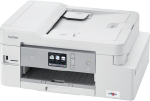 |
 |
||
| 実売価格(メーカーWeb/税込) | 54,978円 | 40,678円 | 49,478円 | 43,868円 | 29,150円 | 43,450円 | 36,850円 | ||
| インク | 色数 | 4色 | 4色 | 4色 | 4色 | 4色 | 4色 | 4色 | |
| インク構成 | ブラック シアン マゼンタ イエロー |
ブラック シアン マゼンタ イエロー |
ブラック シアン マゼンタ イエロー |
ブラック シアン マゼンタ イエロー |
ブラック シアン マゼンタ イエロー |
ブラック シアン マゼンタ イエロー |
ブラック シアン マゼンタ イエロー |
||
| カートリッジ構成 | エコタンク方式 (挿すだけ満タンインク方式・オフキャリッジ式) |
エコタンク方式 (挿すだけ満タンインク方式・オフキャリッジ式) |
ギガタンク方式 (挿して注入・満タン自動ストップ・オフキャリッジ式) |
ギガタンク方式 (挿して注入・満タン自動ストップ・オフキャリッジ式) |
ギガタンク方式 (挿して注入・満タン自動ストップ・色ごとに形状変更・オフキャリッジ式) |
ファーストタンク方式 (カートリッジ方式・各色独立) |
ファーストタンク方式 (カートリッジ方式・各色独立) |
||
| 顔料/染料系 | 染料(カラー)/顔料(黒) (アルバム保存300年/耐光性7年/耐オゾン性2年) |
染料(カラー)/顔料(黒) (アルバム保存300年/耐光性7年/耐オゾン性2年) |
染料(カラー)/顔料(黒) 新顔料ブラック |
染料(カラー)/顔料(黒) 新顔料ブラック |
染料(カラー)/顔料(黒) | 染料(カラー)/顔料(黒) (アルバム保存100年/耐光性50年) |
染料(カラー)/顔料(黒) (アルバム保存100年/耐光性50年) |
||
| インク型番 | ヤドカリ(顔料) ハリネズミ(染料) |
ヤドカリ(顔料) ハリネズミ(染料) |
30番 | 30番 | 31番 | 3135(超・大容量) 3133(大容量) |
3135(超・大容量) 3133(大容量) |
||
| 付属インクボトル | インクボトル各色1本 | インクボトル各色1本 | インクボトル(カラー)各色1本 インクボトル(ブラック)2本 |
インクボトル(カラー)各色1本 インクボトル(ブラック)2本 |
インクボトル(カラー)各色1本 インクボトル(ブラック)2本 |
セットアップ用インクカートリッジ各色1本 | セットアップ用インクカートリッジ各色1本 | ||
| ノズル数 | 784ノズル | 784ノズル | 1792ノズル | 1792ノズル | 1792ノズル | N/A | N/A | ||
| カラー:各128ノズル 黒:400ノズル |
カラー:各128ノズル 黒:400ノズル |
カラー:各384ノズル 黒:640ノズル |
カラー:各384ノズル 黒:640ノズル |
カラー:各384ノズル 黒:640ノズル |
N/A | N/A | |||
| 最小インクドロップサイズ | 3.3pl (MSDT) |
3.3pl (MSDT) |
N/A(2pl?) | N/A(2pl?) | N/A(2pl?) | 1.5pl | 1.5pl | ||
| 最大解像度 | 4800×1200dpi | 4800×1200dpi | 4800×1200dpi | 4800×1200dpi | 4800×1200dpi | 1200×6000dpi | 1200×6000dpi | ||
| 高画質化機能 | PrecisionCoreプリントヘッド(600dpi) | PrecisionCoreプリントヘッド(600dpi) | − | − | − | − | − | ||
| 印刷速度 | L判縁なし写真(メーカー公称) | 75秒 | 75秒 | 37秒 | 37秒 | 37秒 | 14秒 | 14秒 | |
| A4普通紙カラー(ISO基準) | 8.0ipm | 8.0ipm | 6.8ipm | 6.8ipm | 6.0ipm | 10.0ipm | 10.0ipm | ||
| A4普通紙モノクロ(ISO基準) | 15.0ipm | 15.0ipm | 13.0ipm | 13.0ipm | 10.8ipm | 12.0ipm | 12.0ipm | ||
(税込) |
L判縁なし写真 | 6.5円 | 6.5円 | 6.2円 | 6.2円 | 6.2円 | 超・大容量:11.0円 | 超・大容量:11.0円 | |
| A4カラー文書 | 1.0円 | 1.0円 | 1.0円 | 1.0円 | 1.0円 | 超・大容量:4.1円 | 超・大容量:4.1円 | ||
| A4モノクロ文書 | 0.4円 | 0.4円 | 0.5円 | 0.5円 | 0.4円 | 超・大容量:0.8円 | 超・大容量:0.8円 | ||
(カラー文書) |
顔料ブラック | 7,500ページ | 7,500ページ | 6,000ページ | 6,000ページ | 6,000ページ | 超・大容量:6,000ページ 大容量:3,000ページ |
超・大容量:6,000ページ 大容量:3,000ページ |
|
| カラー | 6,000ページ | 6,000ページ | 7,700ページ | 7,700ページ | 7,700ページ | 超・大容量:5,000ページ 大容量:1,500ページ |
超・大容量:5,000ページ 大容量:1,500ページ |
||
(税込) |
顔料ブラック | 2,365円 | 2,365円 | 2,310円 | 2,310円 | 1,980円 | 超・大容量:4,400円 大容量:3,300円 |
超・大容量:4,400円 大容量:3,300円 |
|
| カラー | 各1,265円 | 各1,265円 | 各1,540円 | 各1,540円 | 各y1,540円 | 超・大容量:各5,500円 大容量:各2,750円 |
超・大容量:各5,500円 大容量:各2,750円 |
||
|
まずはプリントの基本となる画質と速度、印刷コストから見ていこう。前述のように、インク構成は同等の機種同士での比較となるため、この点は違いが無い。ブラック、シアン、マゼンダ、イエローの4色で、ブラックだけか顔料インク、カラー3色は染料インクとなる。ここで、染料インクと顔料インクの話が出てきたが、それぞれに得手・不得手がある。染料インクは様々な用紙に対応でき、写真用紙等に印刷した際に発色が良く、用紙本来の光沢感が出るため、写真印刷に向いている。一方で普通紙に印刷すると紙にしみこんで広がってしまうため、メリハリが弱くなる。その点で顔料インクならメリハリのある印刷が行え、小さな文字や中抜き文字も潰れずに印刷が可能なほか、耐水性も高いため濡れた手で触ったりマーカーを引いても滲まない。とは言え全色を顔料インクとすると写真用紙などに印刷した際に発色が悪いほか、用紙の光沢感が薄れ半光沢のようになってしまう上に、光沢した年賀状や光沢フィルムなど一部に顔料インク非対応の用紙もある。つまりは染料インクと顔料インクは、用紙によって向き不向きがあるわけである。 まずは写真の印刷画質(写真用紙への印刷の画質)を見てみよう。写真印刷に向いている機種ではないとはいえ、画質をある程度我慢すれば印刷できないわけではない。写真用紙をはじめ、インクジェット年賀状や光沢紙、ファイン紙など、普通紙以外の用紙へは顔料ブラックを使用できず、染料カラー3色での印刷となる。黒色はカラーを重ねて作るが、どうしても非常に濃い茶色やグレーにしかならず、全体にコントラストが弱くなってしまう。これは黒髪や影、夜景などの色を見れば一目瞭然な他、影や夜景などの黒の中の微妙な表現力が劣ってしまう。ただ、この点は7機種とも共通だ。しかし画質に差が無いかというとそうでもない。もちろんインクの発色の違いによる画質の差はあるが、これはカタログスペックでは分からない。ただ、最小インクドロップサイズは比較が可能だ。これは、ドットの大きさに関係しており、小さいほどドットが目立たないため、全体としてザラザラとした印象(粒状感)を感じにくくなる。写真印刷向けの機種では、EW-M670FT/EW-M630Tは、3.3plとなる。写真印刷向けの機種では1.5plという機種も珍しくないため、倍以上となり、粒状感はそれなりに出てしまう。G7030/G6030とG3360は非公表ながら、海外の同機能のモデルを参考にすると2pl程度と予想される。EW-M670FT/EW-M630Tよりは粒状感を感じにくい。そしてMFC-J1500N/DCP-J988Nは1.5plと非常に小さくなっており、7機種の中では最も粒状感を感じにくい。一方EW-M670FT/EW-M630Tは3サイズのドットを打ち分けるMSDTに対応しており、べた塗り部分は大きなドットを使うことでムラを軽減する機能を搭載しているが、全体としては、MFC-J1500N/DCP-J988Nの画質が高い事になる。ただ、やはりブラックインクが使えない3色構成では、多少の差はあっても、写真印刷向けの機種とは大きな隔たりがある事は確かだ。 ちなみに、写真の耐保存性という面でも違いがある。EW-M670FT/EW-M630Tが採用するインクはアルバム保存300年、耐光性7年、耐オゾン性2年となっている。エプソンの写真印刷向けの機種ではアルバム保存300年、耐光性50年、耐オゾン性10年というインクが使われているため、これと比べると耐光性と耐オゾン性で大きく劣る。飾っておいた場合などの色あせに大きな違いがあるだろう。G7030/G6030とG3360に関しては耐保存性は非公開だが、キャノンが写真向けの機種で採用している「ChromaLife 100」(アルバム保存100年)には準拠しないという事なので、100年より短い可能性が高い。MFC-J1500N/DCP-J988Nはアルバム保存100年、耐光性50年となっており、耐光性は比較的高めだ。アルバム保存ではEW-M670FT/EW-M630Tが、耐光性ではMFC-J1500N/DCP-J988Nが優れているが、G7030/G6030とG3360はかなり色あせに弱いといる。また、環境によっては、どの機種も色あせする可能性を考えておく必要がある。 一方の普通紙への印刷画質(文書印刷画質)を見てみよう。7機種とも顔料ブラック+染料カラーの組み合わせで大差が無いように見える。最小インクドロップサイズの差も写真印刷ほど液晶が無い。しかし、EW-M670FT/EW-M630TはPrecision Coreプリントヘッドを採用しており、普通紙への印刷解像度を360dpiから600dpiへアップしている。そのため、小さな文字や線などがつぶれずにより綺麗に印刷できる様になっている。その点では、この2機種が、やや画質面では優勢だ。 ちなみに、印刷速度にも特色がある。メインの用途ではないが、まず写真印刷速度を見てみよう。EW-M670FT/EW-M630Tは75秒、G7030/G6030/G3360は36秒、MFC-J1500N/DCP-J988Nが14秒と大きな差がある。インクカートリッジ方式の6色プリンターでは13秒や10秒という機種もあるため、MFC-J1500N/DCP-J988N以外の5機種は遅いといえる。とはいえG7030/G6030/G3360まではまだ実用的だが、EW-M670FT/EW-M630Tはかなり遅い。枚数が多い場合根気が必要だ。一方、よく使うと思われる普通紙への印刷速度は傾向が異なる。EW-M670FT/EW-M630TはA4カラーが8.0ipm(image per minute:1分あたりの印刷枚数)、A4モノクロが15ipmだ。これは家庭用インクジェットプリンターとしては高速な部類だ。G7030/G6030/G3360はそれぞれ6.8ipmと13.0ipmで、EW-M670FT/EW-M630Tよりやや遅くなる。写真の印刷速度では倍速だったが、普通紙印刷では逆転している。そして写真印刷が速かったMFC-J1500N/DCP-J988Nがそれぞれ10.0ipmと12.0ipmだ。カラーはかろうじてEW-M670FT/EW-M630Tより速いが、モノクロでは劣っている。印刷速度に影響のあるノズル数を見てみると、この理由が見えてくる。ブラザーはノズル数が非公開ながら、比較的多いと予想され、またカラーとモノクロのノズル数にも差が無いか小さいと予想される。そのため、写真も文書も、カラーもモノクロも全体的に高速だ。それに対してG7030/G6030/G3360のノズル数は、キャノンとしては少なめだ。そのため、写真印刷も文書印刷も全体的に遅くなっている。一方、EW-M670FT/EW-M630Tのノズル数はエプソンとしては少なくは無く、特にブラックの400ノズルは家庭用の機種と比べると多めだ。しかし、文書印刷速度に特化した設計になっているのか、写真印刷速度は犠牲になる代わりに、文書印刷が高速だ。またブラックのノズル数を多くすることで、モノクロ印刷を特に高速化している。ある意味、インク構成から文書印刷やコピーが多いユーザー向けで、文書印刷やコピーではモノクロが比較的多くなる。その点で、文書印刷、特にモノクロ印刷に重点を置いて高速化したEW-M670FT/EW-M630Tは、合っていると言える。用途が文書印刷なのかそれ以外なのかによって、利便性は大きく変わってくる点は要注意だ。 ちなみに、インクの方式だが、エプソンとキャノンはタンク方式のエコタンク又はギガタンク、ブラザーは大容量カートリッジ方式のファーストタンクとなる点で大きく異なる。エコタンク・ギガタンク方式はインクボトルを購入し、プリンター本体内蔵のインクタンクにインクを補充する形となる。基本的にインクボトル1本が、まるまるインクタンクに補充できる。いずれも2世代目のインク補充方式となっており従来より便利になっている。1世代目の製品は、ボトル先端に対して大きな注入口が開けられており、ここに先端を挿し込み、ボトルを握るなどして目視で満タンまで注入する形であった。それに対して2世代目では、ボトルの先端を注入口に挿し込むと、注入が始まり、満タンになると自動ストップするようになっている。ボトルの先端からインクをこぼす心配や、インクをあふれさせる心配が無く、非常に手軽になった。さらにエプソンの2機種では「挿すだけ満タンインク方式」としており、先端の形状を色ごとに変えてあるため、間違えた色のタンクに注入してしまう危険性が無く、より安心感が増している。G3360も同様の方式を採用しており入れ間違いの危険性はないが、上位機種のG7030/G6030はこの機能はなく、先端の形状はすべて同じだ。その点でG7030/G6030はは一歩劣ることになる。このようにボトルから補充と言うと難しそうに感じるが、そう難しくは無い事が分かる。さらに、メリットもあり、インク切れ前でもインクを補充する事が出来るため、大量印刷前や時間に余裕のある時にインクを補充しておけば、印刷途中でインク切れで印刷が止まっていたという事態が防ぐ事が出来る。 一方ファーストタンクのMFC-J1500N/DCP-J988Nはカートリッジ方式だが、名称に「タンク」が付いている。これは内部にサブタンクを搭載しているためで、こちらに約200枚分の常に確保している。カートリッジからインクが無くなった時点で交換できるため、インクを買い忘れても少し余裕がある事や、大量印刷前にインク残量が少なくなっていても、カートリッジが空になってれば事前に交換できるというメリットがある。カートリッジ方式ながら、できるだけタンク方式のメリットも取り入れたのがファーストタンク方式となる。 では方式の違いによって印刷コストはどのような違いがあるのだろうか、写真の印刷コストを見てみると、EW-M670FT/EW-M630Tは6.5円、G7030/G6030/G3360は6.2円、MFC-J1500N/DCP-J988Nが11.0円となる。これには写真用紙代(エプソン・キャノンは約4.7円、ブラザーは約4.2円)が含まれているので、純粋なインク代だと、それぞれ1.8円、1.5円、6.8円となる。エコタンク方式とギガタンク方式の差は小さいが、ファーストタンク方式だけ4倍前後となっている。文書の印刷コストでも、EW-M670FT/EW-M630Tはカラー文書が1.0円、モノクロ文書が0.4円、G7030/G6030はそれぞれ1.0円と0.5円、G3360は1.0円と0.4円、MFC-J1500N/DCP-J988Nでは4.1円と0.8円となる。エコタンク方式とギガタンク方式ではほぼ同等であるのに対して、ファーストタンク方式ではカラーは4倍以上、モノクロは2倍の印刷コストとなる。モノクロ文書では差は小さくなったとはいえ、やはり印刷コストは、タンク方式の5機種が有利と言える。とはいえ、一般的なカートリッジ方式のインクジェットプリンターの場合、カラー文書が10円〜19円、印刷コストが安いビジネス向けプリンターでもカラー文書が6.5円〜15円、モノクロ文書が2円〜5円程度である事を考えると、エコタンク方式、ギガタンク方式はもちろん、ファーストタンク方式でも圧倒的に低印刷コストと言える。また卓上レーザープリンターの場合、カラー文書は10円〜20円、モノクロ文書は1.8円〜4.5円なので、これと比べても圧倒的に安価だ。 この印刷コストの差は、印刷可能枚数と、インクボトル・インクカートリッジの価格のよるものだ。エコタンク、ギガタンク方式の場合、インクボトル1本でインクタンクが満タンになるのは共通だ。いずれもA4カラー文書を印刷した場合、EW-M670FT/EW-M630Tはカラーインクは6,000枚、ブラックは7,500枚まで、G7030/G6030とG3360はカラーインクが7,700枚、ブラックインクが6,000枚まで印刷できる。若干の違いはあるとは言え、いずれも1回のインク補充で6,000〜7,000枚以上の印刷が可能となる。一方、ファーストタンク方式のMFC-J1500N/DCP-J988Nはカラーが5,000枚、ブラックが6,000枚となる。エコタンク・ギガタンク方式よりは若干少ないが、一般的な家庭向けのカートリッジ方式は300〜600枚程度である事を考えると、かなり大型である事が分かる。印刷枚数の面では、エコタンク・ギガタンク方式と変わらず使えるだろう。ちなみに、MFC-J1500N/DCP-J988Nのこの印刷枚数は、「超・大容量」カートリッジを使用した場合で、「大容量」カートリッジの場合、カラー1,500枚、ブラック3,000枚と、ブラックインクは半分、カラーインクは3分の1以下となる。 印刷枚数には大きな差は無いが、インクの価格には大きな差がある。EW-M670FT/EW-M630Tはブラックが2,365円、カラーが各1,265円、G7030/G6030はブラックが2,310円、カラーが各1,540円、G3360はブラックが1,980円、カラーが各1,540円となる。4色全て買うと、それぞれ6,160円、6,930円、6,600円とほぼ差が無い。そのため印刷コストもほぼ同等となる。それに対して、MFC-J1500N/DCP-J988Nは、超・大容量の場合、ブラックが4,400円、カラーが各5,500円となり、4本全て買うと20,900円となる。大容量ならば、3,300円と2,750円となり11,550円となるが、前述のように印刷枚数が大幅に少なくなる割に、エコタンク・ギガタンクよりは高い。この点が印刷コストが高くなる要因だ。印刷コストが高いだけで無く、インクを購入する際の一度に大きな金額が出てしまうのは、負担が大きいと感じる人もいるだろう。 ちなみにエコタンク・ギガタンク方式の機種が同梱するインクボトルは、別売りのインクボトルと同じなので、購入時にインクタンクが満タンにする事が出来る。G7030/G6030とG3360はこれに加えてブラックがもう1本同梱される。初期充填で大量のインクを消費するため、全てのインクが印刷に使えるわけでは無いが、タンクが大容量であるため、ある程度の量が残る。EW-M670FT/EW-M630Tはその量を公表しており、3,600枚以上の印刷が可能としている。G7030/G6030とG3360は公表していないが、ある程度の量が残ると思われ、特にブラックインクに関しては残った分+6,000ページ分は使えることになる。一方のMFC-J1500N/DCP-J988Nに同梱するセットアップ用インクカートリッジは超・大容量タイプでは無く、大容量タイプとなる。ブラックが3,000枚、カラーが各1,500枚印刷できるカートリッジから、さらに充填を行うので減ってしまう。公表はされていないが、ブラックが2,200〜2,300枚程度、カラーが1,000枚程度印刷できると言われている。EW-M670FT/EW-M630Tと比べると少なめだ。同梱インクで印刷できる分は印刷コストがかからないわけで、その分は本体価格がお得とも考えられる。本体購入時の価格にこの点を加味して考えれば、エコタンク・ギガタンクの機種は、少し安めに考えても良さそうだ。 |
| 型番 | EW-M670FT | EW-M630T | G7030 | G6030 | G3360 | MFC-J1500N | DCP-J988N | ||
| 製品画像 |  |
 |
|
 |
|
|
|
||
| 対応用紙サイズ | 定型用紙 | L判〜A4 | L判〜A4 | 名刺〜A4 | 名刺〜A4 | 名刺〜A4 | L判〜A4 | L判〜A4 | |
| 長尺用紙 | 長さ1,200mmまで | 長さ1,200mmまで | 長さ676mmまで | 長さ676mmまで | 長さ1,200mmまで | 長さ355.6mmまで | 長さ355.6mmまで | ||
| 給紙方向 (セット可能枚数(普通紙/ハガキ/写真用紙)) |
− | − | ○ (100枚/40枚/20枚) |
○ (100枚/40枚/20枚) |
○ (100枚/40枚/20枚) |
○手差し (1枚/1枚/1枚) (0.52mm厚紙対応) |
○手差し (1枚/1枚/1枚) (0.52mm厚紙対応) |
||
| 前面 | 【カセット】 (250枚/30枚/20枚) |
【カセット】 (150枚/30枚/20枚) |
【カセット】 普通紙のみ (250枚/−/−) |
【カセット】 普通紙のみ (250枚/−/−) |
− | 【カセット】 (150枚/50枚/20枚) |
【カセット】 (150枚/50枚/20枚) |
||
| その他 | − | − | − | − | − | − | − | ||
| 排紙トレイ自動伸縮 | − | − | − | − | − | − | − | ||
| 用紙種類・サイズ登録 | ○(カセット収納連動) | ○(カセット収納連動) | ○(カセット収納(前面)・給紙口カバー(背面)連動) | ○(カセット収納(前面)・給紙口カバー(背面)連動) | ○(給紙口カバー連動) | ○(カセット収納連動) | ○(カセット収納連動) | ||
| 用紙幅チェック機能 | ○(印刷時) | ○(印刷時) | − | − | − | − | − | ||
|
続いて、給紙・排紙関連の機能を見てみよう。使用できる用紙は、最大はA4までで共通だが、最小サイズはEW-M670FT/EW-M630TとMFC-J1500N/DCP-J988NはL版までなのに対して、G7030/G6030とG3360はより小さい名刺サイズに対応している。少量の名刺の印刷や、フチなしデザインの名刺の印刷に便利だ。一方長尺印刷に関しては、EW-M670FT/EW-M630TとG3360は1,2000mm(1.2m)まで対応しており、縦長・横長の掲示物や垂れ幕、横断幕などの印刷にも使えるだろう。一方、G7030/G6030は676mmまで、MFC-J1500N/DCP-J988Nは355.6mmまでと見劣りする。 給紙に関しては各機種に特色があり、前面給紙だけの機種、背面給紙だけの機種、前面+背面給紙の機種など様々だ。G3360以外の6機種は前面給紙に対応する。6機種ともカセット式だ。用紙をセットしたままでもホコリが積もりにくく、常時セットしておくのに向いている。いずれもカセットは1段なので、同時にセットできるのは1種類だ。ただ給紙枚数に違いがあり、EW-M670FTとG7030/G6030は普通紙を250枚まで、EW-M630TとMFC-J1500N/DCP-J988Nは150枚までとなる。特に、ほぼ同じ機能のEW-M670FTとEW-M630Tで給紙枚数が違うのは注意が必要だ。ハガキに関してはEW-M670FT/EW-M630Tが30枚、MFC-J1500N/DCP-J988Nが50枚までで、ハガキの大量印刷にはMFC-J1500N/DCP-J988Nが便利だ。写真用紙は4機種とも20枚である。一方、G7030/G6030の前面給紙カセットは普通紙専用である点は注意点だ。普通紙以外のハガキや写真用紙だけでなく、ファイン紙などを常用する場合、他の4機種では前面給紙カセットにセットしておけるが、G7030/G6030では背面給紙となりやや不便と言える。 では、背面給紙はと言うと、EW-M670FT/EW-M630T以外の5機種が対応する。ただし、G7030/G6030とG3360はトレイ式、MFC-J1500N/DCP-J988Nは手差し給紙となっている。トレイ式は複数枚の用紙をセットできるため便利だ。G7030/G6030とG3360は普通紙なら100枚、ハガキなら40枚、写真用紙なら20枚までセットでき、一般的な枚数だ。G7030/G6030は前面給紙と背面給紙の両方に同じサイズの普通紙をセットして、連続で350枚まで使用する事もできる。それに対して、MFC-J1500N/DCP-J988Nは1枚ずつしかセットできず、複数枚セットするとエラーとなる。前面給紙カセットにセットした用紙以外を数枚印刷したい場合や、前面給紙からでは扱いにくい厚紙や封筒などの印刷に利用する形となるだろう。ちなみに、厚みに関しては、前面給紙でも、通常の写真用紙やハガキに用いられる0.3mm厚程度までは対応できる。G7030/G6030やG3360の背面給紙も0.3mm厚程度までとなる。一方、MFC-J1500N/DCP-J988Nの背面給紙は、0.52mm厚まで対応できる。厚めの封筒や用紙にも印刷できて便利だ。 これを見ると、使い方によって便利な機種が変わってくる。普通紙のみを使用するなら、G3360以外はどの機種でも大差は無い。大量印刷するなら、給紙枚数が250枚のEW-M670FT、G7030、G6030が便利だろう。普通紙ともう1種類を使うなら、前面給紙+背面給紙のG7030とG6030が便利だ。もう1種類がたまに数枚というだけなら、手差し給紙のMFC-J1500NやDCP-J988Nでも良いだろう。普通紙以外のファイン紙などを常用するなら、前面給紙カセットに普通紙以外もセットできるEW-M670FT、EW-M630T、MFC-J1500N、DCP-J988Nが便利だ。特にハガキの印刷が多いなら、50枚までセットできるMFC-J1500N/DCP-J988Nが便利だろう。長尺印刷を行いたいなら、EW-M670FT/EW-M630TとG3360が便利だ。 7機種とも用紙の種類とサイズを登録しておく機能が搭載されている。液晶ディスプレイでメニューから登録も可能だが、前面給紙カセットを挿し込む、または背面給紙の場合は給紙口カバーを閉じると、自動的に登録画面が表示されるため便利だ(されないようにもできる)。この登録内容と、印刷時の用紙設定が異なっている場合、メッセージが表示される仕組みだ。できる限り印刷ミスによる用紙とインクの無駄遣いをなくす工夫がなされている。さらに、EW-M670FT/EW-M630Tは印刷時に用紙幅をセンサーでチェックすることで、印刷設定より実際の用紙幅が小さい場合でも、用紙外にインクを打ってしまいプリンター内部を汚さないようになっている。 |
| 型番 | EW-M670FT | EW-M630T | G7030 | G6030 | G3360 | MFC-J1500N | DCP-J988N | ||
| 製品画像 | |
|
|
|
|
|
|
||
| 自動両面印刷 | ○ | ○ | ○(普通紙のみ) | ○(普通紙のみ) | − | ○ | ○ | ||
| 自動両面 印刷速度 |
A4カラー文書 | 4.5ipm | 4.5ipm | 2.8ipm | 2.8ipm | − | 3.0ipm | 3.0ipm | |
| A4モノクロ文書 | 6.5ipm | 6.5ipm | 2.9ipm | 2.9ipm | − | 3.0ipm | 3.0ipm | ||
| CD/DVD/Blu-rayレーベル印刷 | − | − | − | − | − | − | − | ||
| 写真補正機能 | ○(オートフォトファイン!EX) | ○(オートフォトファイン!EX) | ○(自動写真補正) | ○(自動写真補正) | ○(自動写真補正) | − | − | ||
| 特定インク切れ時印刷 | − | − | − | − | − | ○(クロだけ印刷・最大30日) | ○(クロだけ印刷・最大30日) | ||
| 自動電源オン/オフ | −/○ | −/○ | ○/○ | ○/○ | ○/○ | −/− | −/○ (USB接続・単体使用時のみ) |
||
| 廃インクタンク交換 | ○(メンテナンスボックス交換可) | ○(メンテナンスボックス交換可) | − | − | ○(メンテナンスカートリッジ交換可) | − | − | ||
| フチなし吸収材エラー時の対応機能 | − | − | − | − | ○(メンテナンスカートリッジ交換可) | − | − | ||
|
その他、プリントの付加機能を見てみよう。自動両面印刷機能はG3360を除く6機種が搭載している。ただし、G7030/G6030は普通紙のみ対応だが、それ以外の4機種は普通紙だけでなくハガキにも対応するため、年賀状で通信面と宛名面を用紙の差し替え無しで印刷できるなど、便利である。また、自動両面印刷時の速度も重要である。自動両面印刷は、表を印刷した後、そのままもう一度プリンター内に吸い込み、プリンター後方で180度方向転換して用紙を裏返し、今度は裏面を印刷するという行程を取る。また印刷する内容によっては表面の印刷後に乾燥時間も必要になる。この方向転換に時間がかかってしまい、両面印刷時は印刷速度が極端に低下してしまうが、低下率は機種によって異なるため、片面印刷とは違った傾向となる。EW-M670FT/EW-M630Tはカラーで4.5ipm、モノクロで6.5ipmとなる。片面印刷時のそれぞれ56%と43%の速度となる。一方、G7030/G6030はカラーが2.8ipm、モノクロが2.9ipm、MFC-J1500N/DCP-J988Nはカラー、モノクロ共に3.0ipmと、EW-M670FT/EW-M630Tよりかなり遅い。片面印刷との比較でも、G6030はカラーが41%、モノクロが22%、DCP-J988Nはそれぞれ30%と25%と低下率が大きい。特にモノクロ印刷では、EW-M670FT/EW-M630Tは、片面印刷でも最も高速ではあったが、自動両面印刷は他の4機種の倍以上の速度となる。両面印刷を多用するなら、EW-M670FT/EW-M630Tの方がストレスが少ないだろう。 写真印刷向けの機種ではないが、写真の自動補正機能としては、エプソンの2機種は「オートフォトファイン!EX」、キャノンの3機種は「自動写真補正」と名称は違うものの、逆光や色かぶりをした写真でも、顔やシーンを認識して高いレベルで自動補正が行われる高性能なものを搭載している。気軽に写真印刷が可能だ。一方MFC-J1500N/DCP-J988Nは、カラーインクが切れた際に、モノクロ印刷が行える「クロだけ印刷」機能を搭載する。ただし、30日間に限定され、コンセントを抜いたり、インクカートリッジを外すと、使用できなくなるなど制限がある。そのため「モノクロ印刷しか行わないためカラーカートリッジを抜いておく」といった使い方は出来ないが、カラーインクが切れても、買いに行くまでの間にモノクロ印刷が継続できる。他の5機種はこういった機能は搭載しないが、エコタンク又はギガタンク方式であるため、使い切らなくてもインクのつぎ足しが可能であるため、突然インク切れになるという事自体が少ないと思われ、問題ないだろう。 自動電源オン機能はG7030/G6030とG3360の3機種が搭載している。印刷が実行されると自動的に電源がオンになる機能だ。無線LANや有線LAN(対応機種のみ)でのネットワーク接続ができるようになり、プリンターから離れた場所のパソコンやスマートフォンから印刷を実行することが増えたが、そういった際にわざわざプリンターの電源を入れに行く手間が省ける。ただし、G7030/G6030は操作パネルを開いた(持ち上げた)状態でないと印刷は実行されないため、操作パネルを収納していると電源が入った状態で印刷が止まっている事になる。一方、指定した時間が経つと自動的に電源がオフになる機能はMFC-J1500Nを除く6機種が搭載している。ただし、DCP-J988NはUSB接続または単体使用時のみ利用でき、無線LANや有線LAN接続時は使用できない。 EW-M670FT/EW-M630TとG3360の搭載する便利な機能が、廃インクタンク(EW-M670FT/EW-M630Tはメンテナンスボックス、G3360はメンテナンスカートリッジ)をユーザーが交換できる機能だ。廃インクタンクはクリーニングの際に排出されるインクを貯めておくタンクで、多くの機種は満タンになるとメッセージが表示され修理に出して交換するまで一切のプリントが止まってしまう。一方、この4機種はインクカートリッジなどと一緒に交換用メンテナンスボックスが売られており(EW-M670FT/EW-M630T用は1,980円、G3360用は1,320円)、交換すれば印刷が再開できる。安くすむだけでなく、プリンターが手元に無い期間が無くなるため便利だ。また、廃インクタンクとは別にフチなし吸収材というものもある。フチなし印刷時は、用紙サイズピッタリに印刷すると用紙の微妙なズレによってフチができてしまうため、少し大きめにプリントして、はみ出した部分はフチなし吸収材に吸収させる方法となっている。このフチなし吸収材が満タンになると、多くの機種はプリントが完全に止まってしまう。しかし、G3360はメンテナンスカートリッジを交換するとフチなし吸収材も同時に交換されるため特に便利だ。ちなみにG3360の上位モデルG6030はメンテナンスカートリッジの交換には対応しないという逆転現象が起きている。 |
|
|
|||||||||
| 型番 | EW-M670FT | EW-M630T | G7030 | G6030 | G3360 | MFC-J1500N | DCP-J988N | ||
| 製品画像 | |
|
|
|
|
|
|
||
| スキャンサイズ | A4 (216×297mm) |
A4 (216×297mm) |
A4 (216×297mm) |
A4 (216×297mm) |
A4 (216×297mm) |
A4 (215.9×297mm) |
A4 (215.9×297mm) |
||
| 読み取り解像度 | 1200dpi(1200×2400dpi) | 1200dpi(1200×2400dpi) | 1200dpi(1200×2400dpi) | 1200dpi(1200×2400dpi) | 600dpi(600×1200dpi) | 1200dpi(1200×2400dpi) ADF使用時は1200×600dpi |
1200dpi(1200×2400dpi) ADF使用時は1200×600dpi |
||
| センサータイプ | CIS | CIS | CIS | CIS | CIS | CIS | CIS | ||
| ADF | 原稿セット可能枚数 | 30枚 | − | 30枚 | − | − | 20枚 | 20枚 | |
| 原稿サイズ | A4/レター/リーガル | − | A4/レター/リーガル | − | − | 148×148〜215.9×355.6mm | 148×148〜215.9×355.6mm | ||
| 両面読み取り | − | − | − | − | − | − | − | ||
| 読み取り速度 | カラー | 5.0ipm | − | N/A | − | − | N/A | N/A | |
| モノクロ | 5.0ipm | − | N/A | − | − | N/A | N/A | ||
| 原稿取り忘れアラーム | − | − | ○ | ○ | − | − | − | ||
| スキャンデーターのメモリーカード保存 | − | − | − | − | − | ○(JPEG/PDF/TIFF) | ○(JPEG/PDF/TIFF) | ||
|
続いて、スキャナー部を見てみよう。スキャンサイズは7機種ともA4(216×297mm又は215.9×297mm)までとなる。解像度もG3360を除く6機種が1200dpi、G3360が600dpiとなっており、G3360以外は差は無く、G3360だけ大きく劣るように見える。しかし、実際には紙などの反射原稿しかスキャンできないことを考えると600dpiでも十分だ。というのも、一般的には文書なら200〜300dpi、写真なら300〜600dpi程度で、よほど綺麗に保存したい場合や拡大して印刷する場合に1200dpiでスキャンすると言った程度だ。実際、L判写真を1200dpiで取り込むと約4,200×6,000ドットとなり2500万画素相当なので十分で、600dpiでも2,100×3,000ドットなので、L判サイズに印刷したり、スマートフォンの画面で見る分には十分きれいだといえる。G3360でも、コピーや一般的な用途のスキャンには十分といえ、他の機種のほうが、いざという時高解像度でスキャンできるため便利といった程度だ。なお、CISセンサーであるため、分厚い本など浮いてしまう原稿は苦手で、ピントが合わずぼけたような画像となってしまう点は共通だ。 ファクス付きのEW-M670FT、G7030、MFC-J1500Nと、DCP-J988NはADFを搭載している。EW-M670FTとG7030は30枚まで、MFC-J1500N/DCP-J988Nは20枚までの原稿を連続でスキャンできるため、スキャンやコピーの際に重宝するだろう。セット可能枚数ではEW-M670FとG7030が便利だが、両機種はA4原稿にしか対応しないのに対して、MFC-J1500N/DCP-J988Nは最小で148×148mmまでの用紙に対応する。つまりA5用紙やB5用紙に対応するため、これらの原稿を使いたい場合は重宝する。また最大サイズも幅は215.9mmだが、長さは355.6mmと、A4より少し長い原稿に対応する。対応用紙の面ではMFC-J1500N/DCP-J988Nが便利だ。ちなみにMFC-J1500N/DCP-J988Nは、ADF使用時の読み取り解像度は1200×600dpiとなる。CISセンサーは1200dpiの機能を持っているので、A4の短辺方向には1200dpiでスキャンできるが、ADFではセンサーは固定され原稿の方が移動する形となるため、そちらの精度が600dpiまでしか対応していないという事になる。とはいえこちらも問題にはならないだろう。 メモリーカードに対応しているMFC-J1500N/DCP-J988Nはスキャンした原稿をパソコンを使わずメモリーカード又はUSBメモリーに保存する機能を搭載している。パソコンが起動していなくても、本体の操作だけでサッとスキャンしてメモリーカードやUSBメモリーに保存できるので便利だ。一方G7030/G6030は、原稿を取り忘れた際の警告機能が付いている。 |
| 型番 | EW-M670FT | EW-M630T | G7030 | G6030 | G3360 | MFC-J1500N | DCP-J988N | ||
| 製品画像 | |
|
|
|
|
|
|
||
| ダイレクトプリント | メモリーカード | − | − | − | − | − | SD | SD | |
| USBメモリー | − | − | − | − | − | ○ | ○ | ||
| 赤外線通信 | − | − | − | − | − | − | − | ||
| 対応ファイル形式 | − | − | − | − | − | JPEG | JPEG | ||
| 色補正機能 | − | − | − | − | − | フチあり/フチなし 明るさ調整(5段階) コントラスト調整(5段階) |
フチあり/フチなし 明るさ調整(5段階) コントラスト調整(5段階) |
||
| 手書き合成 | − | − | − | − | − | − | − | ||
| メモリーカードからUSBメモリー/外付けHDDへバックアップ | −/− | −/− | −/− | −/− | −/− | −/− | −/− | ||
| PictBridge対応 | − | − | ○(Wi-Fi) | ○(Wi-Fi) | ○(Wi-Fi) | − | − | ||
| 各種デザイン用紙印刷 | − | − | 定型フォーム印刷(レポート用紙、原稿用紙、スケジュール用紙、方眼紙、チェックリスト、五線譜、漢字練習帳、アルファベット練習帳) | 定型フォーム印刷(レポート用紙、原稿用紙、スケジュール用紙、方眼紙、チェックリスト、五線譜、漢字練習帳、アルファベット練習帳) | 定型フォーム印刷(レポート用紙、原稿用紙、スケジュール用紙、方眼紙、チェックリスト、五線譜、漢字練習帳、アルファベット練習帳) | − | − | ||
|
ダイレクト印刷を見てみよう。とはいえ、写真印刷向けの機種ではないので、メモリーカードからのダイレクト印刷に対応しているのはMFC-J1500N/DCP-J988Nのみである。SDカードリーダーとUSBポートを搭載しているため、SDカードやUSBメモリーからの写真印刷に対応している。フチあり、フチなしを選べる他、日付印刷や明るさ調整、コントラスト調整も可能だ。簡易的ではあるが、写真プリントに必要な機能は一通り搭載されている。画質は求めないが、メモリカードからの写真印刷も行いたいという場合、これら2機種は貴重な存在だ。 一方G7030/G6030とG3360はPictBridgeに対応しているが、USB方式とWi-Fi方式の内、Wi-Fi方式にしか対応しない。対応するデジタルカメラは非常に限られるため、大きな差ではないだろう。それよりも、これら3機種には定型フォーム印刷機能を搭載しており、レポート用紙、原稿用紙、スケジュール帳、方眼紙、チェックリスト、五線譜、漢字練習帳がプリンター本体だけで印刷できるのが便利な場合もあるだろう。 |
| 型番 | EW-M670FT | EW-M630T | G7030 | G6030 | G3360 | MFC-J1500N | DCP-J988N | ||
| 製品画像 | |
|
|
|
|
|
|
||
| スマートフォン連携 | アプリ | メーカー専用 | EPSON iPrint | EPSON iPrint | Canon PRINT Inkjet/SELPHY | Canon PRINT Inkjet/SELPHY | Canon PRINT Inkjet/SELPHY | Brother iPrint&Scan | Brother iPrint&Scan |
| AirPrint | ○ | ○ | ○ | ○ | ○ | ○ | ○ | ||
| 対応端末 | iOS 10.0以降 Android 5.0以降 |
iOS 10.0以降 Android 5.0以降 |
iOS 12.0以降 Android 4.4以降 |
iOS 12.0以降 Android 4.4以降 |
iOS 12.0以降 Android 4.4以降 |
iOS 11.0以降 Android 4.03以降 |
iOS 11.0以降 Android 4.03以降 |
||
| スマートスピーカー対応 | ○(Alexa/Googleアシスタント) | ○(Alexa/Googleアシスタント) | ○(Alexa/Googleアシスタント) | ○(Alexa/Googleアシスタント) | ○(Alexa/Googleアシスタント) | − | − | ||
| Wi-Fiダイレクト接続支援機能 | − | − | − | − | − | ○(NFC(Android)) | ○(NFC(Android)) | ||
| 写真プリント | ○ | ○ | ○ | ○ | ○ | ○ | ○ | ||
| ドキュメントプリント | ○(PDF/Word/Excel/PowerPoint) | ○(PDF/Word/Excel/PowerPoint) | ○(PDF/Word/Excel/PowerPoint) | ○(PDF/Word/Excel/PowerPoint) | ○(PDF/Word/Excel/PowerPoint) | ○(PDF/Word/Excel/PowerPoint) | ○(PDF/Word/Excel/PowerPoint) | ||
| Webページプリント | ○ | ○ | ○ | ○ | ○ | ○ | ○ | ||
| スキャン | ○(PDF/JPEG) | ○(PDF/JPEG) | ○(PDF/JPEG) | ○(PDF/JPEG) | ○(PDF/JPEG) | ○(PDF/JPEG) | ○(PDF/JPEG) | ||
| クラウド連携 | プリント | アプリ経由/本体 | ○/− | ○/− | ○/− | ○/− | ○/− | ○/○ | ○/○ |
| オンラインストレージ | ○(Dropbox/Evernote/googleドライブ/Box/OneDrive) | ○(Dropbox/Evernote/googleドライブ/Box/OneDrive) | ○(Dropbox/Evernote/googleドライブ/OneDrive/google classroom) | ○(Dropbox/Evernote/googleドライブ/OneDrive/google classroom) | ○(Dropbox/Evernote/googleドライブ/OneDrive/google classroom) | ○(Dropbox/Evernote/googleドライブ/Box/OneDrive/OneNote) | ○(Dropbox/Evernote/googleドライブ/Box/OneDrive/OneNote) | ||
| SNS | ○(Instagram/Facebook・コメント付き可) | ○(Instagram/Facebook・コメント付き可) | ○(Facebook・コメント付き可) | ○(Facebook・コメント付き可) | ○(Facebook・コメント付き可) | − | − | ||
| 写真共有サイト | − | − | ○(googleフォト/image.canon) | ○(googleフォト/image.canon) | ○(googleフォト/image.canon) | − | − | ||
| スキャン | アプリ経由/本体 | ○/○ | ○/○ | −/− | −/− | −/− | ○/○ | ○/○ | |
| スキャンしてオンラインストレージにアップロード | ○(Dropbox/Evernote/googleドライブ/Box/OneDrive) (OneDriveはアプリからのみ) |
○(Dropbox/Evernote/googleドライブ/Box/OneDrive) (OneDriveはアプリからのみ) |
− | − | − | ○(Dropbox/Evernote/googleドライブ/Box/OneDrive/OneNote) | ○(Dropbox/Evernote/googleドライブ/Box/OneDrive/OneNote) | ||
| メールしてプリント | ○(JPEG/GIF/PNG/TIFF/PDF/Word/Excel/PowerPoint/メール本文) | ○(JPEG/GIF/PNG/TIFF/PDF/Word/Excel/PowerPoint/メール本文) | − | − | − | ○(JPEG/GIF/PNG/TIFF/BMP/PDF/Word/Excel/PowerPoint/TXT) 本体でのプリント操作必要 |
○(JPEG/GIF/PNG/TIFF/BMP/PDF/Word/Excel/PowerPoint/TXT) 本体でのプリント操作必要 |
||
| LINEからプリント | ○(JPEG/PNG/PDF/Word/Excel/PowerPoint) | ○(JPEG/PNG/PDF/Word/Excel/PowerPoint) | − | − | ○(JPEG/PNG/PDF/Word/Excel/PowerPoint) | − | − | ||
| リモートプリント | ○(リモートプリントドライバー) | ○(リモートプリントドライバー) | − | − | − | − | − | ||
| スキャンしてリモートプリント | ○ | ○ | − | − | − | − | − | ||
|
スマートフォン・クラウド対応機能を見てみよう。7機種ともiOSとAndroid端末に対応している。いずれも、専用のアプリを無料でダウンロードすることでプリント又はスキャンが行える。写真印刷の場合、用紙サイズや用紙種類、フチ無し設定まで行えるため、スマートフォンで撮影した写真を手軽に印刷できる。ドキュメント印刷の場合はPDF/Word/Excel/PowerPointといった主要なファイルに対応している他、Webページの印刷もでき便利だ。また、スマートフォン上からスキャンを実行し、データーをJPEG又はPDF形式で受け取ることもできる。新聞や雑誌、手書きの情報などをスマートフォンに電子化するといった使い方ができるため便利だろう。なお、iPhoneやiPadの場合、AirPrintを利用したプリントも可能だ。 スマートフォンとの接続は、無線LAN(Wi-Fi)で行うが、無線LANルーターを経由する方法と、ダイレクトに接続する「Wi-Fiダイレクト」(キャノンの名称はダイレクト接続)が選べる。無線LANルーターを経由する方が、機能面でも制限が無く、印刷する度にプリンターと接続と切断を繰り返すのWi-Fiダイレクトと比べると便利なので、こちらを利用するのがお勧めだが、無線LANルーターが無い環境で使用する場合や、一時的に同じネットワークに入っていない他人にプリンターを使わせる場合にWi-Fiダイレクトは便利だ。Wi-Fiダイレクトの接続設定は手動でもそれほど難しくは無いが、MFC-J1500N/DCP-J988Nは、NFCを利用した接続支援機能が提供される。NFCに対応したスマートフォンを液晶左にあるNFCロゴの上にタッチすれば自動的に接続されるため、セキュリティーキーの入力などが不要で非常に簡単だ。ただし、Androidのみである上に、スマートフォンがNFCに対応している必要があるなど、対応機種がやや限定される。 クラウドとの連携機能も7機種とも搭載している。プリントの場合、各種オンラインストレージにアクセスして、ファイルを印刷する事が可能だ。ここで大きな違いは、MFC-J1500N/DCP-J988N以外の5機種はスマートフォンのアプリとして搭載しているのに対して、MFC-J1500N/DCP-J988Nはスマートフォン上だけでなくプリンター本体の操作でも印刷ができる点が上げられる。実際の操作性はスマートフォンからの方が上だが、本体だけで手軽にアクセスできる方法と、操作性が良いアプリ上で行う方法が選べるという点では便利だ。逆に、MFC-J1500N/DCP-J988N以外の5機種はSNSの写真を印刷する事ができる。SNSの写真はコメント付きでも印刷が可能だ。またG7030/G6030とG3360は写真共有サイトからの印刷も可能だ。 スキャンの場合、スキャンしてオンラインストレージへアップロードできる。こちらはプリントとは異なり、MFC-J1500N/DCP-J988Nに加えて、EW-M670FTとEW-M630Tも本体の操作でアップロードまで行うことができる(もちろんスマートフォンからスキャンしてアップロードすることもできる)。アプリをわざわざ立ち上げなくても、サッとスキャンしてアップロードできるため便利だ。一方、G7030/G6030とG3360は、スキャンしてクラウドにアップロードする機能自体を搭載していない。 さらにネットワークを利用したプリント機能として、エプソンのEW-M670FT/EW-M630Tは、印刷したい写真や文書を添付してこれらの機種にメールすると自動で印刷できる「メールプリント」、LINE上でプリンターを友達登録し、トーク画面から写真を送信すると印刷される「LINEからプリント」、スキャンして離れた場所の対応複合機で印刷できる「メールdeリモート印刷」、パソコンやスマートフォンから通常のプリントと同じ操作で、外出先など離れた場所から自宅のこれらの機種で印刷できる「リモートプリントドライバー」といった機能を搭載しているのが便利だ。ネットワークに接続されていることを最大限に生かしていると言えよう。ブラザーのMFC-J1500N/DCP-J988Nもエプソンのメールプリントに似た「メール添付印刷」機能を搭載するが、メール本文のプリントには対応していない他、EW-M670FT/EW-M630Tはメールが届くと自動的にプリントされるのに対して、MFC-J1500N/DCP-J988Nは本体操作で送信元を選択しないとプリントされない点では手間がかかる。一方のG3360はLINEのトーク画面から印刷する「PIXUSトークプリント」のみ対応している(上位モデルのG7030/G6030は非対応)。ネットワークを利用した各種プリント機能はエプソンの2機種が圧倒的に豊富だと言える。 |
| 型番 | EW-M670FT | EW-M630T | G7030 | G6030 | G3360 | MFC-J1500N | DCP-J988N | ||
| 製品画像 | |
|
|
|
|
|
|
||
| 等倍コピー | ○ | ○ | ○ | ○ | ○ | ○ | ○ | ||
| 拡大縮小 | 倍率指定 | ○(25〜400%) | ○(25〜400%) | ○(25〜400%) | ○(25〜400%) | ○(25〜400%) | ○(25〜400%) | ○(25〜400%) | |
| オートフィット | ○ | ○ | ○ | ○ | ○ | ○ | ○ | ||
| 定型変倍 | ○ | ○ | ○ | ○ | ○ | ○ | ○ | ||
| CD/DVD/Blu-rayレーベルコピー | − | − | − | − | − | − | − | ||
| 写真焼き増し風コピー | − | − | − | − | − | − | − | ||
| 割り付け(2面/4面) | ○/− | ○/− | ○/○ | ○/○ | ○/○ | ○/○ | ○/○ | ||
| その他のコピー機能 | 濃度調整 | 濃度調整 | 濃度調整 | 濃度調整 | 濃度調整 | 濃度調整 地色除去コピー 裏写り除去コピー インク節約モードコピー |
濃度調整 地色除去コピー 裏写り除去コピー インク節約モードコピー |
||
| バラエティコピー | IDコピー 影消しコピー パンチ穴消しコピー |
IDコピー 影消しコピー パンチ穴消しコピー |
ページ順コピー 枠消しコピー IDコピー コピー予約 |
枠消しコピー IDコピー コピー予約 |
枠消しコピー IDコピー コピー予約 |
2in1IDカードコピー ブックコピー 透かしコピー ソートコピー ポスターコピー(3×3/2×2/1×2) |
2in1IDカードコピー ブックコピー 透かしコピー ソートコピー ポスターコピー(3×3/2×2/1×2) |
||
|
コピー機能を見てみよう。単純なコピー機能としては、7機種とも等倍コピーだけでなく、原稿サイズを自動で認識し用紙サイズに合わせて拡大縮小する「オートフィット」機能や、原稿と印刷する用紙サイズの組み合わせを指定して拡大縮小コピーが行う「定型変倍」機能、さらに25〜400%の間で1%刻みで拡大縮小コピーが行える高性能なものを搭載している。また、7機種とも2枚の原稿を1枚に縮小してコピーする2面割り付けにも対応する。さらにEW-M670FT/EW-M630T以外の5機種は4枚の原稿を1枚に縮小する4面割り付けにも対応している。 その他、濃度調整機能は7機種とも搭載する。MFC-J1500N/DCP-J988N以外の5機種はこの機能だけだが、MFC-J1500N/DCP-J988Nは背景色を消すことで見やすくし、インクも節約できる「地色除去コピー」、裏面が透けて写るのを除去する「裏写り除去コピー」、インクを節約できる「インク節約モードコピー」に対応している。「インク節約モード」は全体に色を薄くするのでは無く、文書の文字はそのまま残しつつ、見出しなどの大きな文字や、グラフ、色囲みなどは、輪郭だけを残して内側の色を薄くすることで、見やすさを落とさずにインク使用量を減らすことができる。 それぞれ、様々な特殊コピーを行える機能を搭載する。免許証などの裏表をそれぞれスキャンして1枚の用紙に並べて印刷する「IDコピー」又は「2in1IDカードコーピー」機能は全機種が搭載している。本のとじ目部分や周囲に出来る影を消す「影消しコピー」又は「枠消しコピー」又は「ブックコピー」機能も全機種が搭載している。また、ADFを搭載するG7030とMFC-J1500N/DCP-J988NはADFを使用したコピーで、複数ページの複数部をコピーするときに、1部ずつまとめてコピーする「ページ順コピー」又は「ソートコピー」機能も搭載する(EW-M670FTは非搭載)。加えてEW-M670FT/EW-M630Tはパンチ穴を消す「パンチ穴消しコピー」機能を搭載している。一方G7030/G6030とG3360はコピー実行中でも次の原稿の読み取り操作ができる「コピー予約」が可能だ。MFC-J1500N/DCP-J988Nは、コピー文書に透かし文字を入れられる「透かしコピー」と、1枚の原稿を、2枚、4枚、9枚に分割してプリントし、貼り付ける事で大判コピーが行える「ポスターコピー」機能を搭載する。「透かしコピー」は「重要」「COPY」「社外秘」といった5種類から選べ、位置やサイズ、回転角度や透過度、文字の色も指定できる。これを見ると、機能は異なるが、それぞれ便利な機能を搭載している。 |
| 型番 | EW-M670FT | EW-M630T | G7030 | G6030 | G3360 | MFC-J1500N | DCP-J988N | ||
| 製品画像 | |
|
|
|
|
|
|
||
| 通信速度 | 33.6kbps | − | 33.6kbps | − | − | 33.6kbps | − | ||
| 画質設定 | モノクロ | 8dot/mm×3.85line/mm(標準) 8dot/mm×7.7line/mm(精細) 8dot/mm×7.7line/mm(写真) |
− | 8dot/mm×3.85本/mm(標準) 8dot/mm×7.7本/mm(ファイン) 8dot/mm×7.7本/mm(写真) 300×300dpi(ファインEX) |
− | − | 8dot/mm×3.85line/mm(標準) 8dot/mm×7.7line/mm(ファイン) 8dot/mm×15.4line/mm(スーパーファイン) 8dot/mm×7.7line/mm(写真) |
− | |
| カラー | 200×200dpi | − | 200×200dpi | − | − | 203×196dpi(標準・ファイン) | − | ||
| 送信原稿サイズ | A4 | − | N/A | − | − | A4 | − | ||
| 記録紙サイズ | A4/リーガル/レター | − | A4/リーガル/レター | − | − | A4 | − | ||
| 受信ファクス最大保存ページ数 | 100枚/100件 | − | 50枚/20件 | − | − | 180枚/N/A件 | − | ||
| データー保持(電源オフ/停電) | ○/○ | −/− | ○/− | −/− | −/− | ○/○ | −/− | ||
| ワンタッチ | − | − | − | − | − | − | − | ||
| アドレス帳 | 100件 | − | 20件 | − | − | 100件×2番号 | − | ||
| グループダイヤル | 99宛先 | − | 19宛先 | − | − | 198宛先 | − | ||
| 順次同報送信 | 100宛先 | − | 21宛先 | − | − | 250宛先 (電話帳200宛先+手入力50宛先) |
− | ||
| 自動リダイヤル | ○ | − | ○ | − | − | ○ | − | ||
| 発信元記録 | ○ | − | ○ | − | − | ○ | − | ||
| ポーリング受信/送信 | ○/− | −/− | −/− | −/− | −/− | −/− | −/− | ||
| ファクス/電話自動切替 | ○ | − | − | − | − | ○ | − | ||
| 見てから送信 | ○ | − | − | − | − | ○ | − | ||
| 見てから印刷 | ○ | − | − | − | − | ○ | − | ||
| 受信ファクスを | メール送信 | − | − | − | − | − | ○ | − | |
| 共有フォルダ保存 | − | − | − | − | − | −(Dropbox/Evernote/googleドライブ/Box/OneDrive/OneNote対応) | − | ||
| 外部メモリー保存 | − | − | − | − | − | − | − | ||
| PCファクス | 送受信 | − | 送信のみ | − | − | 送受信 | − | ||
|
ファクス機能は、G3360以外はエプソン、キャノン、ブラザーそれぞれで、ほぼ同機能でファクス機能付きとファクス機能無しが選べるようなラインナップになっている。ファクス機能が搭載されているのはEW-M670FT、G7030、MFC-J1500Nの3機種となる。3機種は搭載している機能はほぼ同等だが、細かなところで違いが出ている。3機種ともスーパーG3に対応しており、モノクロ、カラーファクスを行う事が出来る。ADFを搭載しているため、複数枚の原稿の送信も便利である。33.6Kbpsで通信可能であり、その場合の伝送速度はモノクロで約3秒となる。また読取走査線密度はモノクロで8dot/mm×3.85本/mmの標準モード、8dot/mm×7.7本/mmの精細モード/ファインモー、解像度は精細モード/ファインモードと変わらないが、写真が含まれた原稿に適した写真モードを選べる点は3機種共通だ。G7030はこれに加えて、更に高詳細なも300×300dpiのファインEXモードを、MFC-J1500Nも8dot/mm×15.4本/mmのスーパーファインモードに対応しているなど、高画質に送信が可能だ。カラーは200×200dpi又は203×196dpiでほぼ共通だ。 送信原稿サイズはA4に限定される点では共通だ。受信したファクスの印刷も、リーガルとレターを除くと3機種ともA4に限定される。とはいえ、一般的にはA4用紙で問題ないだろう。 受信したファクスのメモリー保存枚数は、EW-M670FTが100枚または100件、G7030が50枚又は20件、MFC-J1500Nが180枚(件数不明)となりG7030がやや少ない。アドレス帳機能も搭載するが、EW-M670FTは100件、G7030は20件、MFC-J1500Nは200件(電話番号を2つ利用でき、1番号あたり100件)登録と、G7030が少ない。アドレス帳を利用するグループダイヤルや順次同報送信も、同じく差が付いている。EW-M670FTとMFC-J1500Nは家庭で使う分には十分な枚数だが、G7030はメモリー容量が他機種より少ない印象だ。受信ファクスの保存枚数は、受信と同時に印刷するなら問題ないと言えるが、用紙やインク切れの場合に、メモリーに保存されることもあるだろう。また、アドレス帳も20件では心許ない。また、G7030は電源オフ時は受信したファクスが保持されるが、停電時やコンセントが抜けた場合には保持されないのに対して、EW-M670FTとMFC-J1500Nはそういった場合でも受信した内容が保持される。使い方によっては、電気が供給されなくても受信内容が保持される方が便利だろう。 その他、自動リダイヤルや発信元記録などの基本的な機能は3機種とも搭載している。一方、ポーリング受信はEW-M670FTのみ対応だ。 また、送信するファクスを液晶で確認してから送信する「見てから送信」と、受信したファクスの内容を液晶で確認した上で印刷するか決めることで用紙を節約できる「見てから印刷」機能もEW-M670FTとMFC-J1500Nが搭載している。表にはないが、EW-M670FTとMFC-J1500Nは、指定した時間にファクスを送信する「時間指定送信」又は「タイマー送信」に対応しており、さらにMFC-J1500Nは同じ宛先の文書をまとめて送信する「とりまとめ送信」機能と、受信したファクスをメール送信したりクラウド上にアップロードする機能を搭載している。 さらに、パソコン内のデーターを直接ファクスできる「PCファクス」機能自体は3機種とも搭載しているものの、G7030は送信(パソコン上のデーターを画像として送信)のみ対応だが、EW-M670FTとMFC-J1500Nは送信だけでなく受信(パソコン上にファクスのデーターを受信)することもできる。なお、3機種ともファクス機能だけで受話器がないため通話機能は無いが、モジュラージャックのインとアウトを備えており、アウトに電話機を接続すると通話が可能となる。その際、EW-M670FTとMFC-J1500Nはファクス/電話自動切り替え機能にも対応しているのも便利だ。このように3機種は基本的な機能は似ているが、保存件数や様々な便利な機能をに細かな差がある。EW-M670FTとMFC-J1500Nは基本的な機能では大きな差では無く、よほどファクスを本格的に使うのでなければ問題ないだろう。一方、G7030はかなり簡易的だと言えるため、とりあえずファクス機能があれば便利というくらいなら問題ないが、ある程度ファクス機能もよく使うという場合は、EW-M670FTかMFC-J1500Nの方が良いだろう。 |
| 型番 | EW-M670FT | EW-M630T | G7030 | G6030 | G3360 | MFC-J1500N | DCP-J988N | ||
| 製品画像 | |
|
|
|
|
|
|
||
| 液晶ディスプレイ | 2.4型 (角度調整可) |
2.4型 (角度調整可) |
2行モノクロ (90度角度調整可) |
2行モノクロ (90度角度調整可) |
2行モノクロ | 2.7型 (角度調整可) |
2.7型 (角度調整可) |
||
| 操作パネル | タッチパネル液晶+物理ボタン (角度調整可) |
ボタン (角度調整可) |
ボタン式 (90度角度調整可) |
ボタン式 (90度角度調整可) |
ボタン式 | タッチパネル液晶+物理ボタン (度角度調整可) |
タッチパネル液晶+物理ボタン (度角度調整可) |
||
| インターフェイス | USB他 | USB2.0×1 | USB2.0×1 | USB2.0×1 | USB2.0×1 | USB2.0×1 | USB2.0×1 | USB2.0×1 | |
| 無線LAN | IEEE802.11n/g/b (Wi-Fiダイレクト対応) |
IEEE802.11n/g/b (Wi-Fiダイレクト対応) |
IEEE802.11n/g/b (ダイレクト接続対応) |
IEEE802.11n/g/b (ダイレクト接続対応) |
IEEE802.11n/g/b (ダイレクト接続対応) |
IEEE802.11n/g/b (Wi-Fiダイレクト対応) |
IEEE802.11n/g/b (Wi-Fiダイレクト対応) |
||
| 有線LAN | 100BASE-TX | 100BASE-TX | 100BASE-TX | 100BASE-TX | − | 100BASE-TX | 100BASE-TX | ||
| 対応OS | Windows 10/8.1/8/7/Vista/XP SP3 MacOS 10.6.8〜 |
Windows 10/8.1/8/7/Vista/XP SP3 MacOS 10.6.8〜 |
Windows 10/8.1/7 SP1 Mac OS 10.11.6〜(AirPrint利用) |
Windows 10/8.1/7 SP1 Mac OS 10.10.5〜(AirPrint利用) |
Windows 10/8.1/7 SP1 Mac OS 10.12.6〜(AirPrint利用) |
Windows 10/8.1/8/7 SP1 Mac OS 10.11.6〜 |
Windows 10/8.1/8/7 SP1 Mac OS 10.11.6〜 |
||
| 耐久枚数 | 5万枚 | 5万枚 | 6万枚 | 6万枚 | 4.8万枚 | N/A | N/A | ||
| 外形寸法(横×奥×高) | 375×347×231mm | 375×347×187mm | 403×369×234mm | 403×369×195mm | 445×330×167mm | 435×341×195mm | 435×341×195mm | ||
| 重量 | 6.8kg | 5.8kg | 9.6kg | 8.1kg | 6.4kg | 8.7kg | 8.7kg | ||
| 本体カラー | ブラック ホワイト |
ブラック ホワイト |
ブラック | ブラック ホワイト |
ブラック&シルバー | ホワイト | ホワイト | ||
|
液晶ディスプレイと操作パネルはG3360以外の6機種は本体前面に取り付けられ、液晶ディスプレイだけでなく操作パネル全体を持ち上げて角度調整が可能となっている点で共通だ。G7030/G6030は最大90度(水平)まで、EW-M670FT/EW-M630Tもかなりの角度まで、MFC-J1500N/DCP-J988Nは45度程度までと調整角にはさがあるものの、見やすい角度で操作ができるよう工夫されている。低い位置に設置しても高い位置に設置しても使いやすいだろう。一方のG3360は本体上面の左側に縦に並んでいる。液晶は微妙に前に向いているが、ほぼ真上なので、高い位置に設置すると操作しにくそうだ。 操作パネルと液晶ディスプレイにも大きな差がある。タッチパネル液晶になっているのは、EW-M670FTとMFC-J1500N/DCP-J988Nである。EW-M670FTは2.4型、MFC-J1500N/DCP-J988Nは2.7型とそれほど大きな液晶ではないが、ある程度操作しやすい。MFC-J1500N/DCP-J988Nの方が液晶は一回り大きいが、輝度や視野角はEW-M670FTの方が上なので、視認性ではEW-M670FTが最も良い。タッチパネル操作が基本であるため、メニューや設定項目、各種ボタンが液晶内に表示され、直に項目をタッチして操作ができるため分かりやすく、またバックライトのある液晶内なので、暗いところでも操作しやすい。スタートボタンの他、EW-M670FTとMFC-J1500Nの場合、ファクス用のテンキーもタッチパネル操作だ。ただし、テンキーに関しては物理的なボタンの方が押した感覚があるため、ファクスを多用する人にはやや操作しづらいかもしれないが、その分、物理キーが少なく見た目がスッキリしている他、テンキーが不要な際は表示されないため、操作が迷いにくい。ただし液晶がそれほど大きくないこともあって、一部物理ボタンを搭載している。電源ボタンは当たり前として、EW-M670FTは液晶左に「ホーム」ボタン、右に「ヘルプ」ボタンを搭載する。MFC-J1500N/DCP-J988Nは、液晶右に縦に「戻る」「ホーム」「キャンセル」の3つを搭載する。いずれもどの場面でもよく使うボタンを物理キーとすることで、操作性を高めている。 次に使いやすいのはEW-M630Tだ。EW-M670FTのファクス無しモデルに見えるが、操作パネルには違いがあり、こちらはタッチパネル液晶ではない。とはいえ、2.4型とそれなりに大きくバックライトも搭載しグラフィカルな表示で分かりやすく、輝度と視野角も高いため視認性は良好だ。カーソルボタンも上下左右が十字型に並び、その中心に「OK」ボタン、右上と左上に「+」と「−」ボタン、左下に「戻る」ボタンという配置は分かりやすく、直感的に操作しやすい。あとは「スタート」「ストップ」ボタンの他、ホームメニューに戻る「ホーム」ボタン、状況に応じて様々な用途に使う汎用ボタンと「ヘルプ」ボタンがある。液晶内の表示も基本的にタッチパネルのEW-M670FTと同等で、ホームメニューがあり、そこで機能を選んで進んでいくという一般的な操作性だ。 一方、G7030/G6030とG3360はこれらとはかなり劣る。液晶は2行文字表示のモノクロ液晶だ。サイズは実測値でEW-M670FT/EW-M630Tの液晶と比べても幅が同じくらいで、高さが3分の1ほどとかなり小さい。漢字表示はできるが、文字情報だけなので分かりにくくなってしまう。その上、バックライトを搭載していないため、暗いところでの操作ができないのもデメリットだ。操作パネルを見てみると、液晶が小さいこともあって機能を選択するトップ画面が無いため、「コピー」「スキャン」「ファクス」(G7030のみ)「セットアップ」「ネットワークコネクト」といった各機能にダイレクトに入れるボタンが並んでいる。代わりに液晶内の操作するボタンは、設定画面を表示する「メニュー」ボタンの他、「左右カーソル」と「OK」「戻る」と最低限のボタン数となっており、あとは「カラースタート」「モノクロスタート」と「ストップ」となっている。カーソルが左右しかないため、操作がわかりにくく、階層も深くなってしまい、操作が煩雑になってしまう。操作性の面ではかなり劣ることになる。G7030はこれに加えてテンキーを搭載するため、ボタン数がかなり多くなり、目的のボタンが分かりにくい他、見た目もスッキリしていない。コピーなど本体操作が多いなら、EW-M670FTかMFC-J1500N/DCP-J988Nがベストで、最低でもEW-M630Tを選ぶ方が良いだろう。 インターフェースは7機種ともUSB2.0に加えて、ネットワーク接続に対応する。最近では家に2台以上のパソコンがあり、無線LAN(Wi-Fi)ルーターで複数のパソコンがインターネットに接続できる状態になっているのも珍しくないはずだ。その場合、プリンターを無線LANルーターに接続しておけば、家庭内のどのパソコンでもプリント可能となり非常に便利だろう。またスマートフォンやタブレットからの印刷も可能となる。またWi-Fiダイレクト(キヤノンはダイレクト接続)に対応しているため、無線LANルーターの無い環境でも、スマートフォンやタブレットと直接Wi-Fi接続が可能となっている点も共通の便利な点だ。ネットワーク接続に関しては、無線LANに加えて、G3360以外の6機種は有線LAN接続にも対応する。無線LANの電波が届きにくい、壁の中にLAN配線がある、手軽に接続したいなどの理由で有線LAN接続を使用する事も可能だ。 対応OSはメーカーによる差が大きい。エプソンのEW-M670FT/EW-M630TはWindows XP SP3以降は全て対応する。MacOSもダウンロード対応とはなるが10.6.8以降に対応する。マイクロソフトのサポートの終了したWindows XPやVistaにも対応するのは安心だ。一方、キャノンのG7030/G6030とG3360、ブラザーのMFC-J1500N/DCP-J988NははWindows 7 SP1以降の対応で、Windows XPやVistaには非対応だ。さらに、G7030/G6030とG3360はWindows 8も非対応である点は注意が必要だ(Windows 8.1には対応)。MacOSも、G7030とMFC-J1500N/DCP-J988Nは10.11.6移行、G6030は10.10.5以降、G3360は10.12.6以降とエプソンと比べると比較的新しいバージョンのみ対応だ。また、キャノンの場合、ドライバーはキヤノンからは提供されず、AirPrintを使用する方法となっているため、インク残量確認や一部の印刷設定、本体の動作設定ができない点でWindowsで利用する場合に比べて不便になっている。 本体サイズを見てみよう。最もコンパクトなのはEW-M630Tで375×347×187mmである。家庭用のカートリッジ方式の複合機と比べても高さ以外は同程度となっており、設置スペースはかなり小さい。EW-M670FTもADFを搭載している分高さが231mmと高くなるが、幅と奥行きは同等だ。G6030は403×369×195mmで、EW-M630Tと比べて、幅が28mm、奥行きが22mm、高さが8mm大きい。大きな差ではないが、全体に一回り大きい印象だ。G7030はADFを搭載している分高さが234mmと大きくなる。またG7030/G6030は背面給紙を使用する場合は、後方にスペースが必要だ。両機種とも普通紙以外を使用する場合は、背面給紙となるため、実際の設置スペースではEW-M670FT/EW-M630Tより多少大きめに確保する必要がある。G3360は445×330×167mmで、横幅がかなり大きい。EW-M630Tとの比較では70mmも大きくなる。奥行きは小さく感じるが、背面給紙しか無いため、やはり後方にスペースが必要だ。高さは7機種中最も小さいが、背面給紙では高さも必要な上、操作パネルが上面にあるため、上からのぞき込む必要があり、高さもそれなりに必要だ。MFC-J1500N/DCP-J988Nは435×341×195mmで、前面給紙カセットを搭載する6機種の中では奥行きは最も小さく、高さもADFを搭載するわりには小さい。横幅はEW-M630Tと比べて60mmも大きいが、実際にはインクカートリッジ取り付け部だけが飛び出ているため、上半分の幅は400mm程度だ。設置スペースが必要である事に変わりは無いが、実際の圧迫感は数値よりは小さく感じる。背面手差し給紙を使う場合は後方にスペースが必要だが、G7030/G6030と異なり、前面給紙カセットだけでも普通紙以外も使用できるため、後方のスペースは必須ではない。 ブラザーを除く5機種では耐久枚数も公表されている。EW-M670FT/EW-M630Tは5万枚、G7030/G6030は6万枚、G3360は4万8000枚となる。家庭用の機種が1万から1万5000枚なので、それと比べるとかなり高耐久と言える。印刷枚数が多いと思われる機種だけに、高耐久なのはうれしいところだ。MFC-J1500N/DCP-J988Nは耐久枚数を公表していないが、家庭向けの機種と基本スペックやデザインが同じであり、高耐久ではない可能性がある。 ちなみに本体のカラーバリエーションは、EW−M670FT、EW-M630T、G6030はブラックとホワイトの2色から選べ、G7030はブラックのみ、G3360はブラック&シルバーのみ、MFC-J1500NとDCP-J988Nはホワイト系(グレー)のみとなる。 7機種の内、どの機種がオススメかを見てみよう。まずファクスを必要とするならEW-M670FT、G7030、MFC-J1500Nから選ぶ事になる。まず、印刷枚数が多いならEW-M670FTかG7030がオススメだ。これら2機種に比べてMFC-J1500Nは印刷コストがモノクロで倍、カラーで4倍となるためだ。本体価格はEW-M670FTより11,528円、G7030より6,028円安いとはいえ、印刷枚数が多くなると逆転してしまう。また本体の耐久性の面でも、高耐久がうたわれているEW-M670FTとG7030の方がオススメだ。ではこの2機種のうちどちらがオススメだろうか。まず文書の印刷に特化するならEW-M670FTだ。文書の印刷速度が高速で、Precission Coreによる高解像度印刷も魅力だ。また両面印刷は特に高速なので、多用する人にはお勧めだ。一方、画質はさておき写真印刷なども楽しみたいなら、写真印刷も比較的高速なG7030がオススメだ。また、1種類の用紙しか使わないならEW-M670FTで問題ないが、よく使う1種類を常時セットしつつ、他の用紙も使う場合は、背面給紙も利用できるG7030がオススメだ。逆に普通紙以外を常時セットしておく場合、EW-M670FTは前面給紙カセットにセットできるが、G7030は背面給紙からとなり不便だ。その他、ファクス機能やコピー機能をある程度利用するならEW-M670FTだ。G7030のファクス機能はかなり簡易的で、保存件数などの面で困ることもあるだろう。また操作性が、カラーのタッチパネル液晶であるEW-M670FTと、モノクロの文字表示であるG7030では大きな差があるため、コピー操作などはEW-M670FTなどが圧倒的に使いやすい。交換式メンテナンスボックスや各種リモートプリントなど、EW-M670FTの方が高性能な場合が多く、操作性を含めてクセが少なく、インク補充時の色間違え防止構造など、一般にオススメしやすい機種と言えるが、G7030の方が5,500円安い。ファクス機能の差や操作性の差が気にならないなら、安価なG7030でも良いだろう。ではMFC-J1500Nはというと、ファクス機能や操作性はEW-M670FTに近く、メモリカードからの写真のダイレクト印刷なども可能で、11,528円安いわりに機能面では劣らない印象だ。印刷コストがネックと言えるため、逆に印刷枚数はそれほど多くはないが、一般的な機種より印刷コストは安い方が安心というような人には、低価格である程度低印刷コストの機種が手に入るためオススメと言える。 では、ファクス機能が不要な場合は、EW-M630T、G6030、G3360、DCP-J988Nから選ぶ事になる。まず、印刷枚数が多いならEW-M630T、G6030、G3360がオススメだ。これら3機種に比べDCP-J988Nは印刷コストがモノクロで倍、カラーで4倍となるためだ。本体価格はEW-M630Tより3,828円、G6030より7,018円安いとはいえ、印刷枚数が多くなると逆転してしまうし、G3360よりは高い。また本体の耐久性の面でも、高耐久がうたわれているEW-M630T、G7030、G3360の方がオススメだ。ではこの3機種の中から選ぶとなると、まず印刷速度や自動両面印刷、前面給紙カセット、有線LANなどの機能にこだわりがないなら、G3360がオススメだ。4機種中最も安価にもかかわらず、基本的な機能は搭載されており、印刷コストは他機種同様非常に安い。常時用紙をセットしておくような使い方には向かないが、一度に大量印刷をする様な使い方ならありだろう。高機能は求めないのであれば、印刷コストが安く、本体価格も比較的安価でオススメだ。ではEW-M630TとG6030となると、両機種は似ているため選びにくい。文書の印刷に特化するならEW-M630Tだ。文書の印刷速度が高速で、Precission Coreによる高解像度印刷も魅力だ。また両面印刷は特に高速なので、多用する人にはお勧めだ。一方、画質はさておき写真印刷なども楽しみたいなら、写真印刷も比較的高速なG6030がオススメだ。また、1種類の用紙しか使わないならEW-M630Tで問題ないが、よく使う1種類を常時セットしつつ、他の用紙も使う場合は、背面給紙も利用できるG6030がオススメだ。逆に普通紙以外を常時セットしておく場合、EW-M630Tは前面給紙カセットにセットできるが、G6030は背面給紙からとなり不便だ。その他、コピー機能をある程度利用するならEW-M630Tだ。カラー液晶で比較的大きなEW-M630Tと、モノクロの文字表示液晶で小さめのG6030では操作性に大きな差があるため、コピー操作などはEW-M630Tなどが圧倒的に使いやすい。ただEW-M630Tの方が、交換式メンテナンスボックスや各種リモートプリントなど高性能な部分が多く、操作性を含めてクセが少なく、インク補充時の色間違え防止構造など、一般にオススメしやすい機種と言える。価格的にもG7030より若干安いため、よほど前面+背面給紙という点に惹かれるのでなければEW-M630Tがオススメだ。ではDCP-J988Nはというと、印刷速度やその他の機能ではEW-M630TやG6030とほぼ同等で、操作性はタッチパネル液晶のため使いやすく、メモリカードからの写真のダイレクト印刷なども可能で、ADFも搭載していながらEW-M630TやG6030よりやや安く手に入る。一方で、印刷コストがネックと言えるため、逆に印刷枚数はそれほど多くはないが、一般的な機種より印刷コストは安い方が安心というような人には、低価格である程度低印刷コストの機種が手に入るためオススメと言える。 (H.Intel) 【今回の関連メーカーホームページ】 エプソンhttp://www.epson.co.jp/ キャノンhttp://canon.jp/
|


