|
2021年春時点のプリンター 〜エプソン・キャノン・ブラザーのプリンターを比較〜 (2021年9月13日公開)
エコタンク・ギガタンクと呼ばれる、タンク方式を搭載した複合機の内、ビジネス向けに特化した全色顔料の3機種を比較する。エプソン(エコタンク)からは、PX-M791FT、キャノン(ギガタンク)からはGX7030と、GX6030の3機種となるが、PX-M791FTは98,978円、GX7030は79,750円、、GX6030は73,050円とそれなりに価格差がある。果たしてどのような違いがあるのか、詳しく見ていこう。 |
| 型番 | エプソン | キャノン | キャノン | ||
| 型番 | PX-M791FT | GX7030 | 、GX6030 | ||
| 製品画像 |  |
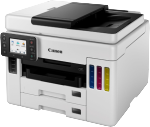 |
 |
||
| 実売価格(メーカーWeb/税込) | 98,978円 | 79,750円 | 73,050円 | ||
| インク | 色数 | 4色 | 4色 | 4色 | |
| インク構成 | ブラック シアン マゼンタ イエロー |
ブラック シアン マゼンタ イエロー |
ブラック シアン マゼンタ イエロー |
||
| カートリッジ構成 | エコタンク方式 (挿すだけ満タンインク方式・オフキャリッジ式) |
ギガタンク方式 (挿して注入・満タン自動ストップ・色ごとに形状変更・オフキャリッジ式) |
ギガタンク方式 (挿して注入・満タン自動ストップ・色ごとに形状変更・オフキャリッジ式) |
||
| 顔料/染料系 | 顔料 (DURABrite ET) |
顔料 | 顔料 | ||
| インク型番 | IT08番 | 36番 | 36番 | ||
| 付属インクボトル | インクボトル各色1本 | インクボトル各色1本 | インクボトル各色1本 | ||
| ノズル数 | 3200ノズル | 4352ノズル | 4352ノズル | ||
| 全色:各800ノズル | カラー:各1024ノズル 黒:1280ノズル |
カラー:各1024ノズル 黒:1280ノズル |
|||
| 最小インクドロップサイズ | N/A(3.8pl(MSDT)?) | N/A | N/A | ||
| 最大解像度 | 4800×1200dpi | 600×1200dpi | 600×1200dpi | ||
| 高画質化機能 | PrecisionCoreプリントヘッド(600dpi) ノズル自己診断システム |
− | − | ||
| 印刷速度 | L判縁なし写真(メーカー公称) | N/A | N/A | N/A | |
| A4普通紙カラー(ISO基準) | 25.0ipm | 15.5ipm | 15.5ipm | ||
| A4普通紙モノクロ(ISO基準) | 25.0ipm | 24.0ipm | 24.0ipm | ||
| ファーストプリント速度 | A4普通紙カラー | 5.5秒 | 8.0秒 | 8.0秒 | |
| A4普通紙モノクロ | 5.5秒 | 7.0秒 | 7.0秒 | ||
(税込) |
L判縁なし写真 | N/A | N/A | N/A | |
| A4カラー文書 | 2.2円 | 2.2円 | 2.2円 | ||
| A4モノクロ文書 | 0.9円 | 0.8円 | 0.8円 | ||
(カラー文書) |
ブラック | 7,500ページ | 6,000ページ | 6,000ページ | |
| カラー | 各6,000ページ | 各14,000ページ | 各14,000ページ | ||
(税込) |
ブラック | 5,720円 | 4,730円 | 4,730円 | |
| カラー | 各2,750円 | 各6,160円 | 各6,160円 | ||
|
まずはプリントの基本となる画質と速度、印刷コストから見ていこう。4機種ともブラック、シアン、マゼンダ、イエローの基本4色構成である点は同じだ。全色顔料インクとなっている。プリンターのインクには染料インクと顔料インクがあり、家庭用の機種では染料インクが主体だ。ただ、染料インクは普通紙に印刷した際に紙にしみこんで広がってしまうため、メリハリが弱くなる。その点で顔料インクならメリハリのある印刷が行え、小さな文字や中抜き文字も潰れずに印刷が可能なほか、耐水性も高いため濡れた手で触ったりマーカーを引いても滲まない。ただ、顔料インクは写真用紙などに印刷した際に発色が悪いほか、用紙の光沢感が薄れ半光沢のようになってしまうというデメリットもある。また、光沢年賀状をはじめとする一部の光沢紙やフィルム紙、アイロンプリント紙など使用できない用紙もある。全色顔料インクの構成は、普通紙印刷に特化していると言え、レーザープリンターからの置き換えにも適している。 全色顔料という点で同等の3機種だが、画質面で細かく見てみると、違いがある。まずPX-M791FTはPrecisionCoreプリントヘッドを採用しており、普通紙への印刷解像度を従来の360dpiから600dpiに向上させているため、より鮮明な印刷が可能となっている。また「ノズル自己診断システム」を搭載しており、ヘッドのドット抜けを印刷ジョブごとに自動検知して調整してくれる。何百枚も印刷したら、途中から文字や線が一部欠けていてやり直し……という無駄が軽減される。また、PX-M791FTはインク自体も、「DURABrite ET」という名称となっておりキャビネット保存で400年をうたっている。顔料インクは文書の長期保存に適したインクではあるが、PX-M791FTでは特に耐保存性を高めており、安心して長期保存が可能だ。このように同じ4色顔料インクながら、PX-M791FTは一歩上を行く画質と、安心機能を搭載しているといえる。 印刷速度にも差がある。PX-M791FTはカラーもモノクロも25.0ipm(image per minute:1分あたりの印刷枚数)と非常に高速だ。これは卓上レーザープリンターにも匹敵するスピードで、卓上のインクジェットプリンターとしては最高速クラスだ。一方、GX7030と、GX6030は、モノクロは24.0ipmとPX-M791FTとほぼ同等だが、カラーは15.5ipmと遅くなる。例えば200枚印刷した場合、PX-M791FTが8分、GX7030と、GX6030は約13分となる。カラープリントを頻繁に使うかどうかが、機種を選ぶ上でのポイントの一つとなりそうだ。ちなみに、連続でプリントする速度も重要だが、1枚だけ印刷する場合に素早く印刷できるかが重要な場合もあるだろう。ファーストプリント速度と呼ばれ、PX-M791FTがカラー、モノクロ共に5.5秒、GX7030と、GX6030は、カラーが8.0秒、モノクロが7.0秒だ。ほぼ同じ印刷速度だったモノクロでも差が付いている。ただ、大きな差では無く、GX7030と、GX6030でも十分高速な部類なので問題は無いだろう。 ちなみに、インクの方式だが、前述のようにエプソンはエコタンク方式、キャノンはギガタンク方式だが、いずれもインクボトルを購入し、プリンター本体内蔵のインクタンクにインクを補充する形となる。基本的にインクボトル1本が、まるまるインクタンクに補充できる。PX-M791FTは「挿すだけ満タンインク方式」、GX7030と、GX6030は名称はないが、いずれも第2世代のインク補充方式となっており従来より便利になっている。第1世代の製品は、ボトル先端に対して大きな注入口が開けられており、ここに先端を挿し込み、ボトルを握るなどして目視で満タンまで注入する形であった。それに対して第2世代では、ボトルの先端を注入口に挿し込むと、注入が始まり、満タンになると自動ストップするようになっている。ボトルの先端からインクをこぼす心配や、インクをあふれさせる心配が無く、非常に手軽になった。また、「挿すだけ満タンインク方式」や、キャノン第2世代でも特に最近の製品は、ボトルの先端と注入口の形状を色ごとに変えてあるため、間違えた色のタンクに注入してしまう危険性が無く、より安心感が増している。なお、インク切れ前でもインクを補充する事が出来るため、大量印刷前や時間に余裕のある時にインクを補充しておけば、印刷途中でインク切れで印刷が止まっていたという事態が防ぐ事が出来る。 印刷コストはエコタンク・ギガタンク方式だけに非常に安くなっている。PX-M791FTはA4カラー文書が2.2円、A4モノクロ文書が0.9円となる。GX7030と、GX6030はそれぞれ2.2円と0.8円で、ほぼ同等だ。モノクロだけ0.1円違うとはいえ、1万枚印刷して1,000円の差なので、気にするほどの差ではないだろう。また、家庭向けインクジェットプリンターでのカラー文書は9円〜17円程度で、ビジネス向けのインクジェットプリンターでも6円〜10円程度であるため、非常に安い事が分かる。また卓上レーザープリンターの場合、カラー文書は9円〜18円、モノクロ文書は1.6円〜4円なので、印刷コスト面では圧倒的に有利だ。 ただし、インクボトル各1本(満タンまでインク補充した状態)での印刷可能枚数と、インクボトルの価格には違いがある。A4カラー文書を印刷した場合、PX-M791FTは、ブラックが7,500ページ、カラーが各6,000ページプリント可能だ。それに対してGX7030と、GX6030はブラックは6,000ページとやや少ないが、カラーは各14,000ページと倍以上となっている。ただ、ブラックインクの価格はPX-M791FTが5,720円に対して、GX7030と、GX6030は4,730円、カラーインクはPX-M791FTが各2,750円に対して、GX7030と、GX6030は6,160円と、印刷できる枚数が多いとその分価格は高くなっている。結果、1枚あたりの印刷コストに換算すると、ほぼ同等となる。GX7030と、GX6030の方がカラーインクの交換回数が少なくすみ手間は軽減されるが、1度の出費額は大きくなる。 ちなみにエコタンク・ギガタンク方式の機種が同梱するインクボトルは、別売りのインクボトルと同じとなっている。つまり同梱のインクで、インクタンクが満タンにする事が出来る。ただし、3機種ともインクタンクが固定され、プリントヘッドとはチューブでつながっているオフキャリッジ方式であるため、初期設定時の充填でチューブの長さ分だけさらにインクを消費する事になり、かなりのインクを消費する事になる。とはいえ、タンクが大容量であるため、ある程度の量が残る。3機種とも非公表ながら、PX-M791FTは海外の同機能のモデルでは、ブラックインクが4,500ページ、カラーインクが2,800ページ印刷可能としている。GX7030と、GX6030は海外モデルでも非公表だが、特にカラーインクは多い事から、ある程度は残ると予想される。 |
| 型番 | PX-M791FT | GX7030 | 、GX6030 | ||
| 製品画像 | |
|
|
||
| 対応用紙サイズ | 定型用紙 | L判〜A4 (用紙幅64mmまで対応) |
L判〜A4 (フチ無し印刷非対応) |
L判〜A4 (フチ無し印刷非対応) |
|
| 長尺用紙 | 長さ6,000mmまで | 長さ1,200mmまで | 長さ1,200mmmmまで | ||
| 給紙方向 (セット可能枚数(普通紙/ハガキ/写真用紙)) |
○ L判・64mm幅〜A4 (50枚・20枚・20枚) |
○ (100枚/40枚/20枚) |
○ (100枚/40枚/20枚) |
||
| 前面 | 【カセット上段】 L判〜A4 (250枚/65枚/50枚) 【カセット下段】 A5〜A4 普通紙のみ (250枚/−/−) |
【カセット上段】 普通紙のみ A5/B5/A4/レター(250枚/−/−) 【カセット下段】 普通紙のみ・A4/レター (250/−/−) |
【カセット】 普通紙のみ A5/B5/A4/レター(250枚/−/−) |
||
| その他 | − | − | − | ||
| 排紙トレイ自動伸縮 | ○ | − | − | ||
| 用紙種類・サイズ登録 | ○(カセット収納(前面)/用紙セット(背面)連動) 用紙サイズ自動検知機能搭載 |
○(カセット収納(前面)・用紙セット(背面)連動) | ○(カセット収納(前面)・用紙セット(背面)連動) | >||
| 用紙幅チェック機能 | ○(印刷時) | − | − | ||
|
続いて、給紙・排紙関連の機能を見てみよう。使用できる用紙は3機種とも最大がA4、最小がL判と共通だが、細かな違いがある。まず、PX-M791FTはフチなし印刷に対応するが、GX7030と、GX6030は非対応だ。写真印刷向けの機種ではないとはいえ、フチなしデザインのハガキや、背景色が全面にある文書などを印刷する場合は、フチなし印刷機能が必要となる。また、PX-M791FTは用紙幅はL判の89mmより小さい64mmまで対応している。このサイズは、B6ハーフサイズのプライスカードに用いられ、小売店などで重宝されそうだ。長尺印刷に関しては、PX-M791FTが6,000mm(6m)まで対応しており、こちらは長尺のPOPや垂れ幕や横断幕などの印刷にも使用できる。GX7030と、GX6030も1,200mm(1.2m)まで対応しているが、長尺印刷を行いたい場合は、どの程度の長さが必要か確認した方が良いだろう。 給紙に関しては3機種とも前面給紙+背面給紙となっている。前面給紙はカセット式となっており、用紙をセットしたままでもホコリが積もりにくく、常時セットしておくのに向いている。カセット1段に普通紙を250枚までセット可能で、PX-M791FTとGX7030はこのカセットが2段、、GX6030は1段となっている。PX-M791FTとGX7030は、A4とA5という風に異なる用紙を250枚ずつセットする事も可能だし、上下段とも同じ用紙をセットして500枚使用する事もできる。その場合、上下段は連続して使用可能だ。いずれにしても家庭用の機種よりも給紙枚数は多く、大量印刷に向いていると言える。ただし、それぞれ制限がある。PX-M791FTの場合、上段は様々な用紙に対応するが、下段は普通紙のみで、A5〜A4サイズに限定される。GX7030は上下段共に普通紙のみ対応で、ハガキやファイン紙などをセットする事はできない。また上段はA5、B5、A4、レターサイズに対応するが、下段はA4とレターサイズのみだ。つまりB5用紙を2段とも入れたり、B5とA5というような組み合わせは出来ない。、GX6030もGX7030の上段と同じ制限で普通紙のA5、B5、A4、レターサイズのみとなる。以上から、PX-M791FTが制限が最も少ないと言える。GX7030/、GX6030では普通紙以外をセットする場合は、後述の背面給紙となってしまうが、背面給紙ではセットしたままだとホコリが積もってしまい、その状態で給紙されると良くないため、印刷が終わったら残りは取り除くのが望ましい。つまり普通紙以外の用紙を常時セットしておきたい場合は、PX-M791FTが便利だ。また、下段にA4以外の用紙をセットしたい場合もPX-M791FTが便利だ。ちなみにPX-M791FTの前面給紙カセット上段は、ハガキは65枚、写真用紙は50枚までセット可能だ。 背面給紙は、PX-M791FTが普通紙を50枚、GX7030/、GX6030が100枚と、GX7030/、GX6030の方が多いが、前面給紙カセットと比べると少なめだ。基本は前面給紙カセットで使用しつつ、普段使わない用紙を一時的に使う場合に背面給紙を利用するという使い方となるだろう。ハガキの場合、PX-M791FTは20枚、GX7030/、GX6030は40枚まで、写真用紙の場合3機種とも20枚までセット可能だ。前面給紙+背面給紙の給紙枚数でいうと、A4普通紙の場合、PX-M791FTは550枚(前面上段250枚+前面下段250枚+背面50枚)、GX7030は600枚(前面上段250枚+前面下段250枚+背面100枚)、、GX6030は350枚(前面250枚+背面100枚)まで給紙出来る。ハガキの場合、PX-M791FTは85枚(前面上段65枚+背面20枚)、GX7030/、GX6030は40枚(背面40枚)となる。普通紙印刷の場合はPX-M791FTとGX7030が、ハガキ印刷の場合はPX-M791FTが便利だ。 ちなみにPX-M791FTは 排紙トレイの自動伸縮機能を搭載している。印刷が実行されると自動的に排紙トレイが伸張するため、トレイを引き出し忘れて印刷物が床に散らばってしまう心配が無い。逆に電源を切るときは自動的に排紙トレイが収納される。 3機種とも用紙の種類とサイズを登録しておく機能が搭載されている。液晶ディスプレイでメニューから登録も可能だが、前面給紙カセットを挿し込む、または背面給紙に用紙を挿し込むと自動的に登録画面が表示されるため便利だ(されないようにもできる)。さらにPX-M791FTは用紙サイズ自動検知機能を搭載しているため、用紙をセットすると自動的にサイズが設定されているため、手間が軽減されている。そして、この登録内容と、印刷時の用紙設定が異なっている場合、メッセージが表示される仕組みだ。できる限り印刷ミスによる用紙とインクの無駄遣いをなくす工夫がなされている。また、PX-M791FTはこの設定内容を利用して、用紙が無くなった際に同じ用紙設定のカセットやトレイに自動的に切り替えて印刷を継続することも出来る。また、PX-M791FTは印刷時に用紙幅のチェック機能を搭載しており、用紙幅が設定より小さい場合でも、用紙外にインクを打ってしまい、プリンター内部を汚さないよう工夫されている。 このように、64mm幅や6mの長尺、フチなし対応というだけでなく、セット可能な用紙の制限の少なさや排紙トレイの自動伸縮や、用紙サイズ自動検知など、PX-M791FTは他よりワンランク上の機能を搭載していると言える。 |
| 型番 | PX-M791FT | GX7030 | 、GX6030 | ||
| 製品画像 | |
|
|
||
| 自動両面印刷 | ○(普通紙のみ・1枚目反転と同時に2枚目印刷) | ○(普通紙のみ・A4/レターのみ) | ○(普通紙のみ・A4/レターのみ) | ||
| 自動両面 印刷速度 |
A4カラー文書 | 21.0ipm | 10.0ipm | 10.0ipm | |
| A4モノクロ文書 | 21.0ipm | 13.0ipm | 13.0ipm | ||
| CD/DVD/Blu-rayレーベル印刷 | − | − | − | ||
| 写真補正機能 | ○(オートフォトファイン!EX) | − | − | ||
| 特定インク切れ時印刷 | − | − | − | ||
| 自動電源オン/オフ | −/○(指定時間操作無し) | ○(印刷実行/時刻指定)/○(指定時間操作無し/時刻指定) | ○(印刷実行/時刻指定)/○(指定時間操作無し/時刻指定) | ||
| 廃インクタンク交換 | ○(メンテナンスボックス交換可) | ○(メンテナンスカートリッジ交換可能) | ○(メンテナンスカートリッジ交換可能) | ||
| フチなし吸収材エラー時の対応機能 | ○(フチあり印刷継続可) | − | − | ||
|
その他、プリントの付加機能を見てみよう。自動両面印刷機能は3機種とも搭載している。3機種とも普通紙のみの対応で、ハガキなどの自動両面印刷はできない。しかしPX-M791FTはA4、B5、A5、レターサイズに加えて、148×210〜215.7×297mmの間のユーザー定義サイズに対応するが、GX7030/、GX6030はA4とレターサイズのみ対応だ。B5をはじめとするA4サイズ以外の用紙に自動両面印刷を行う場合は注意が必要だ。ちなみに、自動両面印刷を行う場合、まず表を印刷した後、そのまま用紙は逆方向に進み、もう一度プリンター内に吸い込まれ、前面給紙の場合と同じくプリンター後方で180度方向転換することで、裏返し、裏を印刷する事になる。しかし、この裏返し動作に時間がかかってしまい、両面印刷時は片面印刷に比べて印刷速度が低下してしまう。また印刷する内容によっては表面の印刷後に乾燥時間も必要になる。そこで自動両面印刷時の速度を見てみると、PX-M791FTはカラー、モノクロ共に21.0ipmなのに対して、GX7030/、GX6030はカラーが10.0ipm、モノクロが13.0ipmとなっている。片面印刷ではGX7030/、GX6030はカラーは遅いもののモノクロはPX-M791FTとほぼ同じ速度だったが、自動両面印刷では大きな差になっている。片面からの比率でいうと、PX-M791FTは84%の速度が出ているが、GX7030/、GX6030はカラーが64.5%、モノクロが54.1%と、低下率が大きい。その理由として、PX-M791FTは「両面高速紙送り機構」を採用しているためだ。PX-M791FTでは1枚目表の印刷時に2枚目を給紙しておき、1枚目を裏返している間に2枚目表を印刷、2枚目を裏返している間に1枚目裏を印刷するという方式をとることで、用紙を裏返す際の時間を無駄にしないようにしている。両面印刷を多用するなら、PX-M791FTが便利と言えるだろう。 写真印刷向きの機種ではないが、PX-M791FTは「オートフォトファイン!EX」というの自動補正機能を搭載している。逆光や色かぶりをした写真でも、顔やシーンを認識して高いレベルで自動補正が行われる高性能なものなので、画質にこだわらなければ手軽に写真印刷が可能だ。 自動電源オン機能はGX7030/、GX6030が搭載している。自動電源オンというと、一般的には印刷が実行されると自動的に電源がオンになる機能だ。無線LANや有線LANでのネットワーク接続ができるようになり、プリンターから離れた場所のパソコンやスマートフォンから印刷を実行することが増えたが、そういった際にわざわざプリンターの電源を入れに行く手間が省ける。GX7030/、GX6030はこの印刷実行での電源オンに加えて、指定時刻の電源オンが可能だ。オフィスの始業時間や店舗の開店時間に合わせて自動的に電源を入れておくことが出来る。一方、自動電源オフは3機種とも搭載しているが、PX-M791FTが指定した時間、プリントやスキャン、本体の操作が無いと自動的に電源がオフになる機能だけなのに対して、GX7030/、GX6030はこれに加えて指定時刻に電源オフにすることができる。電源のオン・オフの機能は、GX7030/、GX6030の方が使う環境に合わせて設定できて便利だ。 廃インクタンクをユーザーが交換できる機能も3機種とも搭載する。廃インクタンクはクリーニングの際に排出されるインクを貯めておくタンクで、多くの機種は満タンになるとメッセージが表示され修理に出して交換するまで一切のプリントが止まってしまう。一方、これら3機種はインクカートリッジなどと一緒に交換用メンテナンスボックスが売られており(PX-M791FT用は2.618円、GX7030/、GX6030用は2,640円)、交換すれば印刷が再開できる。安くすむだけでなく、プリンターが手元に無い期間が無くなるため便利だ。一方、フチなし吸収材(フチなし印刷時は用紙サイズより少し大きめにプリントする事で実現しており、その際に用紙からはみ出したインクを吸収させるもの)が満タンになった場合は、こちらも多くの機種は修理対応となるが、PX-M791FTは満タンになってもフチなし吸収材にインクが落ちることがない「フチあり」印刷に関しては印刷を継続できるようになっている。フチなし印刷はできないとはいえ、フチなし印刷はとりあえず置いておいて、急を要するフチあり印刷を行い、余裕のあるときに修理に出すという事ができるわけだ。 |
|
|
|||||
| 型番 | PX-M791FT | GX7030 | 、GX6030 | ||
| 製品画像 | |
|
|
||
| 最大スキャンサイズ | A4 (216×297mm) |
A4 (216×297mm) |
A4 (216×297mm) |
||
| 読み取り解像度 | 1200dpi (1200×2400dpi) |
1200dpi (1200×1200dpi) |
1200dpi (1200×1200dpi) |
||
| センサータイプ | CIS | CIS | CIS | ||
| 原稿取り忘れアラーム | − | ○ | ○ | ||
| ADF | 原稿セット可能枚数 | 50枚 | 50枚 | 50枚 | |
| 原稿サイズ | A4/B5/A5/レター/リーガル | 216×356mm〜148×148mm | 216×356mm〜148×148mm | ||
| 両面読み取り | ○ | ○(同時両面) | − | ||
| 読み取り速度 | カラー | 9.0ipm | N/A (22.6ipm(両面時)?) (22.1ipm(片面時)?) |
N/A (16.9ipm?) |
|
| モノクロ | 27.5ipm | N/A (23.2ipm(両面時)?) (22.1ipm(片面時)?) |
N/A (22.2ipm?) |
||
| スキャンデーターのメモリーカード保存 | ○(JPEG/PDF) | ○(JPEG/PDF) | ○(JPEG/PDF) | ||
|
続いて、スキャナー部を見てみよう。読み取りサイズはA4(216×297mm)で同等だ。解像度も3機種とも1200dpiとなっており差は無い。家庭用の機種にはもっと高解像度の機種があるが、実際には紙などの反射原稿しかスキャンできないことを考えると1200dpiでも十分だ。というのも、一般的には文書なら200〜300dpi、写真なら300〜600dpi程度で、よほど綺麗に保存したい場合や拡大して印刷する場合に1200dpiでスキャンすると言った程度だ。実際、L判写真を1200dpiで取り込むと約4,200×6,000ドットとなり2500万画素相当なので十分きれいだといえる。逆にスキャナー解像度が高いセンサーでは1ドットあたりの光の取り込み量が減り、スキャン速度が低下したりノイズが発生したりするため、バランスを取って1200dpiとしていると思われる(もちろんコストの関係もあると考えられるが)。また、PX-M791FTは1200×2400dpi、GX7030と、GX6030は1200×1200dpiと微妙に異なっている。前の方の数字は、主走査といって短辺側の解像度で、読み取りセンサーの解像度と言える。一方、後の方の数字は、副走査といって、長辺側の解像度、つまりセンサーの移動方向の解像度となる。つまり、3機種とも読み取りセンサーの解像度は1200dpiで同じだが、センサーの移動の精度がPX-M791FTは2400dpi、GX7030と、GX6030は1200dpiという違いがある。実際には主走査の解像度以上でスキャンする事はあまりなく、1200dpi設定でのスキャン(つまり1200×1200dpiでのスキャン)となる上に、前述のようにそもそも1200dpiでスキャンする事も稀なので、実用上の差は無いと言える。なお、CISセンサーであるため、分厚い本など浮いてしまう原稿は苦手で、ピントが合わずぼけたような画像となってしまう点も共通だ。なお、GX7030/、GX6030は原稿取り忘れアラームを搭載しているのが便利だ。 3機種ともビジネス向けである事に加え、PX-M791FTとGX7030はファクス機能を搭載してる事もあって、ADFを搭載している。ADFは原稿を複数枚セットすると、順番にスキャンしてくれる機能で、複数原稿のコピーやファクス時に重宝する。3機種とも50枚までセット可能だ。原稿サイズは、PX-M791FTがA4/B5/A5/レター/リーガルサイズで、GX7030/、GX6030が216×356mm〜148×148mmとなる。リーガルサイズは216×356mmなので、最大サイズは同等、A5サイズが148×210mmなので、最小サイズも幅は同等と言え、大きな差は無いと言える。一方両面原稿に対しては機能の差がある。最も高性能なのがGX7030で、フラットベッド部と共通のCISセンサーとは別に、裏側にADF専用のCISセンサーを搭載し、同時両面スキャンが可能だ。次に高性能なのがPX-M791FTで、フラットベッド部と共通のCISセンサーしか搭載しないが、自動で裏返す機能を搭載するため、自動的に両面スキャンが可能だ。ただ、片面ずつのスキャンなので、時間は倍以上かかることになる。、GX6030は片面スキャンにしか対応していない。 ADFのスキャン速度を見てみよう。PX-M791FTは速度が公表されているが、GX7030/、GX6030は公表されていない。ただし海外の同機能のモデルでは公表されており、これを参考に比較してみよう。まず片面スキャンから見てみると、PX-M791FTはカラーは9.0ipm、モノクロは27.5ipmで、モノクロスキャンが特に高速だ。コピーやファクスでモノクロスキャンが多用されるため、こちらの速度を重視したと思われる。GX7030はカラー、モノクロ共に22.1ipmで、カラースキャンが多い場合は重宝する。対してモノクロスキャンはPX-M791FTよりやや劣る事になる。、GX6030はカラーが16.9ipm、モノクロが22.2ipmで、GX7030と比べてモノクロは同等だが、カラーはやや遅い。とはいえPX-M791FTよりはかなり高速だ。カラースキャンなら、GX7030、、GX6030、PX-M791FTの順に、モノクロスキャンならPX-M791FTが便利だ。では両面スキャンならどうだろうか。同時両面スキャンが行えるGX7030はカラーが22.6ipm、モノクロが23.2ipmとなっている。ここで重要なのが、単位が「ipm」である事だ。ipmはimage per minuteの略で、1分あたりの「面数」である。つまり、両面スキャンの場合1枚で2面となる。片面と同じ速度で1枚をスキャンできるなら、ipm値は2倍となるはずだ。ところがGX7030では片面時とほぼ同じ速度となっているため、1枚のスキャン速度は半分になっているといえる。画像処理に時間がかかるのか、それともADF専用のCISセンサーが、フラットベッド部と共通のCISセンサーよりスキャンが遅いためなのかは不明だ。一方、PX-M791FTは反転動作がある分速度は落ちるが、片面ずつの速度なので、スキャン自体の速度は落ちない。片面よりやや時間がかかる程度と考えられる。モノクロスキャンの場合、PX-M791FTは27.5ipmから少し低下、GX7030は23.2ipmなので、大きな差は無いと考えられる。GX7030は同時両面スキャン対応だが、同時である事に速度的なメリットはあまりないと言える。 その他の機能として、3機種とも本体だけでスキャンしてUSBメモリーに保存する機能を搭載している。解像度やスキャンサイズなどの選択肢は限定されるが、パソコンやスマホを使わず、サッとスキャンして持ち出せるのは便利だろう。 |
| 型番 | PX-M791FT | GX7030 | 、GX6030 | ||
| 製品画像 | |
|
|
||
| ダイレクトプリント | メモリーカード | メモリーカードリーダー対応 | − | − | |
| USBメモリー | ○ (外付けHDD対応) |
○ | ○ | ||
| 赤外線通信 | − | − | − | ||
| 対応ファイル形式 | JPEG/TIFF/PDF(スキャン to 外部メモリー機能で作成したPDFのみ) | JPEG/TIFF/PDF(本機でスキャンしてUSBメモリーに保存した/本機で受信したファクスを保存した/Canon IJ Scan Utilityで作成したPDFのみ) | JPEG/TIFF/PDF(本機でスキャンしてUSBメモリーに保存した/Canon IJ Scan Utilityで作成したPDFのみ) | ||
| 色補正機能 | フチあり/フチなし 赤目補正 |
− | − | ||
| 手書き合成 | − | − | − | ||
| メモリーカードからUSBメモリー/外付けHDDへバックアップ | −/− | −/− | −/− | ||
| PictBridge対応 | − | − | − | ||
| 各種デザイン用紙印刷 | − | 定型フォーム印刷(レポート用紙/原稿用紙/スケジュール用紙/方眼紙/チェックリスト/五線譜/漢字練習用紙/アルファベット練習用紙) 組み込みパターンペーパー |
定型フォーム印刷(レポート用紙/原稿用紙/スケジュール用紙/方眼紙/チェックリスト/五線譜/漢字練習用紙/アルファベット練習用紙) 組み込みパターンペーパー |
||
|
ダイレクト印刷を見てみよう。とはいえ、家庭向けの機種とは異なり写真印刷が主な目的ではない。そのため、SDカードなどのメモリーカードリーダーは搭載せず、3機種ともUSBポートのみだ。ここにUSBメモリーを挿して使う事になる。ただしPX-M791FTは、パソコン用のUSB接続のメモリーカードリーダーを接続する事で、各種メモリーカードに対応する他、外付けハードディスクにも対応する。対応形式はJPEGとTIFFに加えてPDFに対応する。とはいえ、PDFは前述のスキャンしてメモリカードに保存する機能で作成したPDFと、GX7030/、GX6030はパソコン用ソフトウェアのCanon IJ Scan UtilityでスキャンしてPDF形式で保存したもの、さらにGX7030は受信したファクスをPDF形式で保存したもののみだ。つまり、3機種とも本体でスキャンするなどして画像データー化されたものをそのままPDFにまとめただけのPDFファイルにしか対応しない。WordやExcelなどをPDF化したものや、ネット上のPDFファイルをUSBメモリーに入れてプリントという事はできない。逆に言うと、紙原稿をスキャンしてデジタル化したデーターを再度印刷するのが目的と言える。 ただし、PX-M791FTは写真印刷向けの機能も搭載されているため、画質面でも問題を無視すれば、写真印刷にも十分に使用できる。液晶に表示される一覧から選んでプリントができるため、家庭用のプリンターと同じ操作方法で印刷が可能だ。フチあり/フチなしの切り替えと、赤目補正程度しかできないが、自動で写真を補正する「オートフォトファイン!EX」も利用できるため、簡単な写真印刷なら問題ないだろう。一方、GX7030/、GX6030はレポート用紙、原稿用紙、スケジュール帳、方眼紙、チェックリスト、五線譜、漢字練習帳が印刷できる「定型フォーム印刷」と、はカラフルなパターンを印刷してスクラップブックの台紙やブックカバーなどに使える「組み込みパターンペーパー」も印刷できる。 |
| 型番 | PX-M791FT | GX7030 | 、GX6030 | ||
| 製品画像 | |
|
|
||
| スマートフォン連携 | アプリ | メーカー専用 | EPSON iPrint EPSON Smart Panel |
Canon PRINT Inkjet/SELPHY | Canon PRINT Inkjet/SELPHY |
| AirPrint | ○ | ○ | ○ | ||
| 対応端末 | iOS 10.0以降 Android 5.0以降 (EPSON Smart Panel使用時のiOSは11.0以降) |
iOS 12.0以降 Android 4.4以降 |
iOS 12.0以降 Android 4.4以降 |
||
| スマートスピーカー対応 | ○(Alexa/Googleアシスタント) | N/A | N/A | ||
| Wi-Fiダイレクト接続支援機能 | ○(QRコード読み取り(iOS・iPadOS)/アプリ上で選択して本体で許可(Android)) | ○(QR(iOS・iPadOS)) | ○(QR(iOS・iPadOS)) | ||
| 写真プリント | ○ | ○ | ○ | ||
| ドキュメントプリント | ○(PDF/Word/Excel/PowerPoint) | ○(PDF/Word/Excel/PowerPoint) | ○(PDF/Word/Excel/PowerPoint) | ||
| Webページプリント | ○ | ○ | ○ | ||
| スキャン | ○(PDF/JPEG) | ○(PDF/JPEG) | ○(PDF/JPEG) | ||
| クラウド連携 | プリント | アプリ経由/本体 | ○/− | ○/○ | ○/○ |
| オンラインストレージ | ○(Dropbox/Evernote/googleドライブ/Box/OneDrive/google classroom) | ○(Dropbox/Evernote/googleドライブ/OneDrive/google classroom) | ○(Dropbox/Evernote/googleドライブ/OneDrive/google classroom) | ||
| SNS | ○(Instagram/Facebook・コメント付き可) | ○(Facebook・コメント付き可) | ○(Facebook・コメント付き可) | ||
| 写真共有サイト | − | ○(googleフォト/image.canon) | ○(googleフォト/image.canon) | ||
| スキャン | アプリ経由/本体 | ○/○ | ○/○ | ○/○ | |
| スキャンしてオンラインストレージにアップロード | ○(Dropbox/Evernote/googleドライブ/Box/OneDrive) (OneDriveはアプリからのみ) |
○(Dropbox/Evernote/googleドライブ/OneDrive) (OneDriveはアプリからのみ) | ○(Dropbox/Evernote/googleドライブ/OneDrive) (OneDriveはアプリからのみ) | ||
| メールしてプリント | ○(JPEG/GIF/PNG/TIFF/PDF/Word/Excel/PowerPoint/メール本文) | − | − | ||
| LINEからプリント | ○(JPEG/PNG/PDF/Word/Excel/PowerPoint) | ○(JPEG/PNG/PDF/Word/Excel/PowerPoint) | ○(JPEG/PNG/PDF/Word/Excel/PowerPoint) | ||
| リモートプリント | ○(リモートプリントドライバー) | ○(ファイルアップロード・PDF/DOC/DOCX/PPT/PPTX/XLS/XLSX・Windows 10 IEのみ) | ○(ファイルアップロード・PDF/DOC/DOCX/PPT/PPTX/XLS/XLSX・Windows 10 IEのみ) | ||
| スキャンしてリモートプリント | ○ | − | − | ||
|
スマートフォンとの連携機能も3機種とも搭載しており、iOSとAndroid端末に対応している。いずれも、専用のアプリを無料でダウンロードすることでプリント又はスキャンが行える。写真とドキュメント印刷、スキャンに対応しており、様々な内容をプリント可能だ。写真印刷の場合、用紙サイズや用紙種類、フチ無し設定まで行えるため、スマートフォンで撮影した写真を手軽に印刷できる。ドキュメント印刷は、PDF/Word/Excel/PowerPointといった主要なファイルに対応している他、Webページの印刷もでき便利だ。また、3機種ともスマートフォン上からスキャンを実行し、データーをJPEG又はPDF形式で受け取ることもできる。新聞や雑誌、手書きの情報などをスマートフォンに電子化するといった使い方ができるため便利だろう。なお、iPhoneやiPadの場合、AirPrintを利用したプリントも可能だ。 スマートフォンとの接続は、無線LAN(Wi-Fi)で行うが、無線LANルーターを経由する方法と、ダイレクトに接続する「Wi-Fiダイレクト」(キヤノンはダイレクト接続)が選べる。無線LANルーターを経由する方が、機能面でも制限が無く、印刷する度にプリンターと接続と切断を繰り返すのWi-Fiダイレクトと比べると便利なので、こちらを利用するのがお勧めだが、無線LANルーターが無い環境で使用する場合や、一時的に同じネットワークに入っていない他人にプリンターを使わせる場合にWi-Fiダイレクトは便利だ。Wi-Fiダイレクトの接続設定は手動でもそれほど難しくは無いが、3機種とも手軽に接続出来る工夫がなされている。まず、iOSの場合は3機種とも対応しており、本体の液晶に表示されるQRコードを、標準カメラアプリで読み込めば接続が完了し、セキュリティーキーの入力などは不要で非常に簡単だ。一方、Androidの接続支援機能はPX-M791FTのみ搭載しており、Wi-Fiを受信しているプリンターの一覧がアプリ上に表示されるので、PX-M791FTを選ぶと、本体の液晶にメッセージが表示されるので接続の許可を選べば接続が完了する。こちらも非常に簡単だ。 また、PX-M791FTはスマートスピーカーに対応している。AlexaとGoogleアシスタント対応端末に対応しており、声だけでデザインペーパー、フォトプロップス、カレンダー、ノート、方眼紙、五線譜などのエプソン独自のものと、Alexaに登録された買い物リスト、やることリストなどの印刷が可能だ。 クラウドとの連携機能も3機種とも搭載している。プリントの場合、各種オンラインストレージにアクセスして、ファイルを印刷する事が可能だ。ここで大きな違いは、PX-M791FTはスマートフォンのアプリとして搭載しているのに対して、GX7030/、GX6030はスマートフォン上だけでなくプリンター本体の操作でも印刷ができる点が上げられる。実際の操作性はスマートフォンからの方が上だが、操作性の良いアプリ上でプリントする方法と、プリンター本体だけで手軽にプリントする方法が選べる点ではGX7030/、GX6030は便利だ。3機種ともSNSの写真をコメント付きで印刷する事ができる。またGX7030/、GX6030は写真共有サイトからの印刷も可能だ。 スキャンの場合、スキャンしてオンラインストレージへアップロードできる。こちらはプリントとは異なり、3機種とも本体の操作でアップロードまで行うことができる(もちろんスマートフォンからスキャンしてアップロードすることもできる)。アプリをわざわざ立ち上げなくても、サッとスキャンしてアップロードできるため便利だ。 さらにネットワークを利用したプリント機能として、PX-M791FTは、印刷したい写真や文書を添付してこれらの機種にメールすると自動で印刷できる「メールプリント」、LINE上でプリンターを友達登録し、トーク画面から写真を送信すると印刷される「LINEからプリント」、スキャンして離れた場所の対応複合機で印刷できる「メールdeリモート印刷」、パソコンやスマートフォンから通常のプリントと同じ操作で、外出先など離れた場所から自宅のこれらの機種で印刷できる「リモートプリントドライバー」といった機能を搭載しているのが便利だ。一方のGX7030/、GX6030はLINEのトーク画面から印刷する「PIXUSトークプリント」と、パソコン上のファイルをリモートプリントする「PIXUSでリモートプリント」機能を搭載する。ただし、「PIXUSでリモートプリント」は通常のプリント操作のままリモートプリントが出来るのでは無く、ファイルをアップロードする方式で、Windows 10でInternet Explorerからしか利用できず、ファイル形式もPDF/Word/Excel/PowerPintに限定される。特別な操作が必要なく、プリントできるソフト上からなら形式を問わないPX-M791FTと比べると使いにくい印象だ。クラウドからのプリント機能はGX7030/、GX6030が、各種リモートプリント機能はPX-M791FTの方が豊富だと言える。 |
| 型番 | PX-M791FT | GX7030 | 、GX6030 | ||
| 製品画像 | |
|
|
||
| 等倍コピー | ○ | ○ | ○ | ||
| 拡大縮小 | 倍率指定 | ○(25〜400%) | ○(25〜400%) | ○(25〜400%) | |
| オートフィット | ○ | ○ | ○ | ||
| 定型変倍 | ○ | ○ | ○ | ||
| CD/DVD/Blu-rayレーベルコピー | − | − | − | ||
| 写真焼き増し風コピー | − | − | − | ||
| 割り付け(2面/4面) | ○/○ | ○/○ | ○/○ | ||
| その他のコピー機能 | プレビュー 濃度調整 背景除去機能 コントラスト調整 鮮やかさ調整 色調補正(レッド・グリーン・ブルー個別) シャープネス調整 色相調整 |
プレビュー 濃度調整 |
プレビュー 濃度調整 |
||
| バラエティコピー | IDコピー 影消しコピー パンチ穴消しコピー ソート(1部ごと)コピー |
部単位コピー 枠消しコピー IDコピー コピー予約 |
部単位コピー 枠消しコピー IDコピー コピー予約 |
||
|
コピー機能を見てみよう。3機種とも単純な等倍コピーだけでなく、原稿サイズを自動で認識し用紙サイズに合わせて拡大縮小する「オートフィット」機能や、原稿と印刷する用紙サイズの組み合わせを指定して拡大縮小コピーが行う「定型変倍」機能、さらに25〜400%の間で1%刻みで拡大縮小コピーが行える機能を搭載しており、高性能になっている。さらに、2枚又は4枚の原稿を1枚に縮小してコピーする2面割り付け、4面割り付けにも対応する。その他、濃度調整機能は3機種とも搭載する。また、プレビュー機能にも対応し、コピー前に原稿を確認できるため失敗が少なくなるほか、プレビュー画像を見て拡大・縮小率を調整できる機能も3機種とも搭載だ。PX-M791FTは、さらに、背景色を白にして見やすくする「背景除去機能」の他、コントラスト、鮮やかさ、色調、シャープネス、色相の調整が可能だ。色調調整は、レッド・グリーン・ブルーを個別に調整できる。かなり高度な色の調整が可能で、好みの色に調整したり、原本に近い色合いに調整したりと言ったことができる。 バラエティコピー機能を見てみよう。免許証などの両面の小さな原稿の裏面と表面を、1枚の用紙に並べてコピーできる「IDコピー」機能は、3機種とも搭載している。周囲や綴じ目部分にできる影を消す「影消しコピー」又は「枠消しコピー」も共通の機能だ。ADFを使用したコピーで、複数ページの複数部をコピーするときに、1部ずつまとめてコピーする「ソート(1部ごと)コピー」又は「部単位コピー」といった機能も3機種とも搭載している。それ以外に、PX-M791FTはパンチ穴を消す「パンチ穴消しコピー」機能を搭載している。GX7030/、GX6030はコピー実行中でも次の原稿の読み取り操作ができる「コピー予約」が可能だ。3機種とも様々なコピーが行える様に工夫さている。 |
| 型番 | PX-M791FT | GX7030 | 、GX6030 | ||
| 製品画像 | |
|
|
||
| 通信速度 | 33.6kbps | 33.6kbps | − | ||
| 画質設定 | モノクロ | 8dot/mm×3.85本/mm(標準) 8dot/mm×7.7本/mm(精細) 8dot/mm×15.4本/mm(高精細) 16dot/mm×15.4本/mm(超高精細) 全モードで原稿種類を「文字」「文字・写真」「写真」から選択可 |
8dot/mm×3.85本/mm(標準) 8dot/mm×7.7本/mm(ファイン) 8dot/mm×7.7本/mm(写真) 300×300dpi(ファインEX) |
− | |
| カラー | 200×200dpi | 200×200dpi | − | ||
| 送信原稿サイズ | A4/B5/A5 | N/A | − | ||
| 記録紙サイズ | A4/A5/リーガル/レター | A4/リーガル/レター | − | ||
| 受信ファクス最大保存ページ数 | 550枚/200件 | 250枚/30件 | −/− | ||
| データー保持(電源オフ/停電) | ○/○ | ○/− | −/− | ||
| ワンタッチ | − | − | − | ||
| アドレス帳 | 200件 | 100件 | − | ||
| グループダイヤル | 199宛先 | 99宛先 | − | ||
| 順次同報送信 | 200宛先 | 101宛先 | − | ||
| 自動リダイヤル | ○ | ○ | − | ||
| 発信元記録 | ○ | ○ | − | ||
| ポーリング受信/送信 | ○/○ | −/− | −/− | ||
| ファクス/電話自動切替 | ○ | − | − | ||
| 見てから送信 | ○ | − | − | ||
| 見てから印刷 | ○ | − | − | ||
| 受信ファクスを | メール送信 | ○ | − | − | |
| 共有フォルダ保存 | ○ | ○ | − | ||
| 外部メモリー保存 | ○(USBメモリー/メモリーカード(カードリーダー接続)) | ○(USBメモリー) | − | ||
| PCファクス | 送受信 | 送信のみ | − | ||
|
ファクス機能はPX-M791FTとGX7030が搭載しており、、GX6030は非搭載だ。PX-M791FTとGX7030では搭載している機能はほぼ同等だが、細かなところで違いが出ている。両機種ともスーパーG3に対応しており、モノクロ、カラーファクスを行う事が出来る。ADFを搭載しているため、複数枚の原稿の送信も便利である。33.6Kbpsで通信可能であり、その場合の伝送速度はモノクロで約3秒となる。また読取走査線密度はモノクロで8dot/mm×3.85本/mmの標準モード、8dot/mm×7.7本/mmの精細モード/ファインモードは両機種共通だ。PX-M791FTはさらに高画質な8dot/mm×15.4本/mmの高精細モード、16dot/mm×15.4本/mmの超高精細モードを選択でき、GX7030も300×300dpiのファインEXモードを選択できるなど、高画質に送信が可能だ。また、GX7030は、解像度はファインモードと変わらないが、写真が含まれた原稿に適した写真モードを選べる。しかし、PX-M791FTは解像度設定とは独立して、原稿種類を「文字」「文字・写真」「写真」から選ぶ事ができるため、どの画質でも綺麗に送信が可能な点で一歩上回る。カラーは200×200dpiで共通だ。 受信したファクスの印刷は、リーガルとレターを除くとGX7030はA4に限定されるが、PX-M791FTはA5に対応している。保存件数もPX-M791FTが550枚又は200件なのに対して、GX7030が250枚又は30件と少なめだ。電源オフ時にも保存したファクスは保持されるが、停電時やコンセントが抜けた場合にも保持されるのはPX-M791FTだけだ。基本的にはGX7030でも問題ないといえるが、使い方によっては、PX-M791FTの方が便利な場合もあるだろう。 ダイヤル機能としては、両機種ともアドレス帳機能を搭載、PX-M791FTは200件、GX7030は100件登録できる。その他、グループダイヤル、順次同報送信、自動リダイヤル、発信元記録などの基本的な機能は両機種とも搭載している。加えて、PX-M791FTは送信するファクスを液晶で確認してから送信する「見てから送信」と、受信したファクスの内容を液晶で確認した上で印刷するか決めることで用紙を節約できる「見てから印刷」機能も備える。さらに、PX-M791FTは、ポーリング受信と送信の他、表にはないが指定した時間にファクスを送信する「時間指定送信」、同じ宛先の文書をまとめて送信する「バッチ送信」、送信失敗文書の保存機能をなども搭載しているなど、本格的なビジネス用途にも使える高性能なものとなっている。 受信したファクスを、別の場所に保存・送信する機能も両機種とも搭載する。共有フォルダに保存したり、USBメモリーやメモリーカード(PX-M791FTのみ/要カードリーダー)に保存する機能は両機種共通だ。PX-M791FTは、さらに指定したメールアドレスに送信する事も可能だ。ファクスの共有が行いやすいため、多人数で使う場合に便利だろう。 さらに、パソコン内のデーターを直接ファクスできる「PCファクス」機能自体は両機種とも搭載しているものの、GX7030は送信(パソコン上のデーターを画像として送信)のみ対応だが、PX-M791FTは送信だけでなく受信(パソコン上にファクスのデーターを受信)することもできる。なお、両機種ともファクス機能だけで受話器がないため通話機能は無いが、モジュラージャックのインとアウトを備えており、アウトに電話機を接続すると通話が可能となる。その際、PX-M791FTはファクス/電話自動切り替え機能にも対応しているのも便利だ。このように両機種は基本的な機能は似ているが、画質設定や、受信ファクスやアドレス帳の保存件数、細かな機能ではPX-M791FTの方が高性能だ。GX7030でも問題ないのか、PX-M791FTの機能が必要なのかは見極める必要がある。 |
| 型番 | PX-M791FT | GX7030 | 、GX6030 | ||
| 製品画像 | |
|
|
||
| 液晶ディスプレイ | 4.3型 (角度調整可) |
2.7型 (角度調整可) |
2.7型 (角度調整可) |
||
| 操作パネル | タッチパネル液晶+タッチセンサーボタン (75度角度調整可) |
タッチパネル液晶+物理ボタン (角度調整可) |
タッチパネル液晶+物理ボタン (角度調整可) |
||
| インターフェイス | USB他 | USB2.0×1 | USB2.0×1 | USB2.0×1 | |
| 無線LAN | IEEE802.11ac/n/a/g/b 5GHz対応 (Wi-Fiダイレクト対応) |
IEEE802.11n/a/g/b 5GHz帯対応 (ダイレクト接続対応) |
IEEE802.11n/a/g/b 5GHz帯対応 (ダイレクト接続対応) |
||
| 有線LAN | 100BASE-TX | 100BASE-TX | 100BASE-TX | ||
| 対応OS | Windows 10/8.1/8/7/Vista/XP SP3 MacOS 10.6.8〜 |
Windows 10/8.1/7 SP1 Mac OS 10.12.6〜(AirPrint利用) | Windows 10/8.1/7 SP1 Mac OS 10.12.6〜(AirPrint利用) | ||
| 耐久枚数 | 20万枚 | 15万枚 | 15万枚 | ||
| 外形寸法(横×奥×高) | 425×500×350mm | 399×410×314mm | 399×410×254mm | ||
| 重量 | 18.3kg | 13.0kg | 11.6kg | ||
| 本体カラー | ホワイト | ホワイト&ブラック | ホワイト&ブラック | ||
|
液晶ディスプレイと操作パネルを見てみよう。PX-M791FTは真ん中に、GX7030/、GX6030は左に寄った配置だが、3機種とも本体前面に取り付けられ、液晶ディスプレイだけでなく操作パネル全体を持ち上げて角度調整が可能となっている点では同等だ。PX-M791FTは75度、GX7030/、GX6030は70〜80度程度まで角度調整が可能なので、垂直から水平まで見やすい角度で操作ができるよう工夫されている。液晶は3機種ともタッチパネルとなっており、メニューや設定項目、各種ボタンが液晶内に表示されるので、直に項目をタッチして操作ができるため直感的に操作できる。またバックライトがあるため、暗いところでも操作しやすいのも利点だ。液晶のサイズはPX-M791FTが4.3型、GX7030/、GX6030が2.7型となる。視認性やタッチパネル操作に差があるといえる。3機種とも液晶外に、いくつかのボタンを用意しているのも同等だ。PX-M791FTは電源ボタンの他は、液晶の左に「ホーム」と「排紙トレイ収納」、右に「ヘルプ」ボタンを用意する。電源ボタン以外はタッチセンサー式で、使用できないときは消灯しているので、見た目は非常にスッキリしている。GX7030/、GX6030は液晶の左右に3ボタンずつで、左が上から「電源」「ホーム」「戻る」、右が上から「キャンセル」「モノクロスタート」「カラースタート」となる。液晶がPX-M791FTより小さいため、使用頻度の高いボタンは別途用意した形だ。タッチセンサー式では無く、物理的なボタンなのでスッキリさでは劣るが、ボタン数が少ないため操作が煩雑になるという事は無い。ちなみに、3機種ともファクス用のテンキーも液晶内に表示される。押した感触が無いため電話番号が押しにくいと感じる場合はあるだろうが、使用しないときも常にテンキーがあると分かりにくいという意見もあり、どちらが良いとは言えない。 インターフェースは3機種ともUSB2.0に加えて、ネットワーク接続に対応する。最近では家に2台以上のパソコンがあり、無線LAN(Wi-Fi)ルーターで複数のパソコンがインターネットに接続できる状態になっているのも珍しくないはずだ。その場合、プリンターを無線LANルーターに接続しておけば、家庭内のどのパソコンでもプリント可能となり非常に便利だろう。またスマートフォンやタブレットからの印刷も可能となる。またWi-Fiダイレクト(キヤノンは名称はダイレクト接続)に対応しているため、無線LANルーターの無い環境でも、スマートフォンやタブレットと直接Wi-Fi接続が可能となっている点も共通の便利な点だ。ネットワーク接続に関しては、無線LANに加えて、有線LAN接続にも対応する。無線LANの電波が届きにくい、家庭内にLAN配線がある、手軽に接続したいなどの理由で有線LAN接続を使用する事も可能だ。さらに、一般的にプリンターが対応する無線LAN規格はIEEE802.11n/g/bだが、PX-M791FTはこれに加えてIEEE802.11ac/aに、GX7030/、GX6030もIEEE802.11aに対応する。一般的なプリンターが使用するのは2.4GHz帯で、これはBluetoothや電話の子機と同じ帯域で、電子レンジなどの影響も受けやすい。それに対してこの3機種は、5GHz帯の無線LANも使用できるのがポイントだ。5GHz帯は無線LAN専用といえるので、通信が安定する。さらにPX-M791FTだけが対応するIEEE802.11acは、IEEE802.11nなどと比べると通信速度が圧倒的に速いため、無線LAN接続時でも、高速なプリントや高速なADFスキャン使用時に待たされる心配が減ることになる。 対応OSは差が大きい。PX-M791FTはWindows XP SP3以降は全て対応する。MacOSもダウンロード対応とはなるが10.6.8以降に対応する。マイクロソフトのサポートの終了したWindows XPやVistaにも対応するのは安心だ。一方、GX7030/、GX6030はWindows 7 SP1以降の対応だ。両機種ともWindows XPやVistaに対応しない他、Windows 8も非対応である点は注意が必要だ。MacOSも10.12.6以降となっており、比較的新しいバージョンのみの対応となる。またMacOS用ドライバーはキヤノンからは提供されず、AirPrintを使用する方法となっているため、インク残量確認や一部の印刷設定、本体の動作設定ができない点でWindowsで利用する場合に比べて不便になっている。 本体サイズを見てみよう。PX-M791FTは425×500×350mmで大柄だ。横幅はそれほど大きくは無く、高さも前面給紙カセットが2段である事を考えると仕方が無いと思えるが、奥行きが意外と大きい。ただし、エコタンクの飛び出した部分を含んでいるので、これ以外の場所は450mm程度となる。GX7030は399×410×314mmで、同じ前面給紙カセット2段でADF付きでありながら一回り小さい。横幅は26mm、奥行きは90mm、高さは36mm小さい。奥行きはPX-M791FTのエコタンク部分を除くと40mmの差だが、それでもGX7030が小さいことに変わりは無い。大きな差ではないが、少しでも設置スペースを小さくしたいという人にはGX7030の方が良いだろう。、GX6030はGX7030の前面給紙カセットが1段となったデザインなので、幅と奥行きは同等で、高さだけが254mmと小さくなる。GX7030との比較で60mm、PX-M791FTと比較すると96mmも小さくなるため、圧迫感はかなり低くなる。ちなみにGX7030/、GX6030は液晶部の飛び出しを含まないサイズだが、これは15mm程度である。 耐久枚数はPX-M791FTが20万枚、GX7030/、GX6030が15万枚となっており、家庭向けの機種が1万〜1万5000枚である事を考えると、非常に高耐久に作られている。耐久性に差があるとは言え、プリンターの場合5年が寿命と言われているため、GX7030/、GX6030でも年間3万枚となり、よほどでなければ問題ないだろう。本体カラーはビジネス向けということでホワイトが基調となっているが、PX-M791FTはエコタンク部の前面だけ、GX7030と、GX6030は液晶回りとADFの原稿トレイ、排紙トレイをブラックとしてアクセントとしている。 3機種の中で、PX-M791FTとGX7030は非常に似ており比較することで機種を選ぶ事が可能だ。一方、、GX6030だけはファクス機能非搭載で前面給紙カセットが1段と、他の2機種とは少し異なっている。とはいえ、GX6030とGX7030の異なる点は大きくはその部分だけなので、ある意味分かりやすいと言える。まずPX-M791FTとGX7030を比較してみよう。まずプリントの性能ではPX-M791FTに軍配が上がる。モノクロプリントはほぼ同じ速度だがカラープリントは圧倒的に速く、自動両面印刷も高速だ。PrecisionCoreプリントヘッドとノズル自己診断システムで、画質はワンランク上で、文書の耐保存性も高い。64mm幅の用紙や、6mの長尺用紙、フチなし印刷、前面給紙カセットに普通紙以外がセットできる点などが便利に感じる人もいるだろう。カラープリントや自動両面印刷を多用する、もしくは印刷画質や保存性を重視する、用紙の対応力に魅力を感じるならPX-M791FTがオススメだ。その他の部分でも、Android端末の接続のしやすさや、リモートプリント機能の豊富さ、コピー時の色調整機能の豊富さなどPX-M791FTが勝る部分が多い。ファクス機能も細かく見るとPX-M791FTの方が高性能だ。操作性や無線LANの速度、対応OS、耐久枚数など勝っている。ではGX7030の有利な点というと、ADFの速度だ。同時両面スキャンは速度的なメリットがそれほどない事は説明したとおりだが、カラースキャンがPX-M791FTに比べて圧倒的に高速だ。カラースキャンやカラーコピーを多く使うなら有利だろう。本体のコンパクトさも選ぶポイントとなる人もいるだろう。なにより価格で19,228円安いのは大きなメリットだ。価格は安いとはいえ、機能的には十分高性能だ。PX-M791FTと比べると劣る部分が目立つが、GX7030単体で見ると非常に高性能で、問題になることは少ないだろう。逆をいえば、前述のPX-M791FTの優れた部分に、2万円近い金額を出す価値があると感じるかどうかが、PX-M791FTなのかGX7030なのかを選ぶ決め手となるだろう。 では残る、GX6030はどうだろうか。ファクス機能が不要で前面給紙カセットも1段で良いというなら、GX6030もありだ。とはいえ価格差は6,700円と、本体価格から見れば小さいと言える。他にもADFが両面スキャン非対応であるなど、いざ両面原稿のコピーといった事があったときに不便だ。この価格差であればファクス機能が不要という場合でもGX7030、又は更に高性能な機種を狙ってPX-M791FTの方がオススメと言える。、GX6030は、どうしても高さに制限があるという場合にはありだろう。 (H.Intel) 【今回の関連メーカーホームページ】 エプソンhttp://www.epson.co.jp/ キャノンhttp://canon.jp/ |
     |